Поточний
Розділ Поточний призначений для створення та ведення активних контрактів із виробниками. У розділі вносяться умови, надані виробником (наприклад, назва контракту, перелік препаратів, узгоджені ціни, дистриб'ютор, необхідна кількість упаковок та інші параметри).
Для переходу в розділ у боковому меню виберіть Контракти → Поточний.
→ https://pharmapoint.ua/contracts/current
Відкриється сторінка, яка містить:
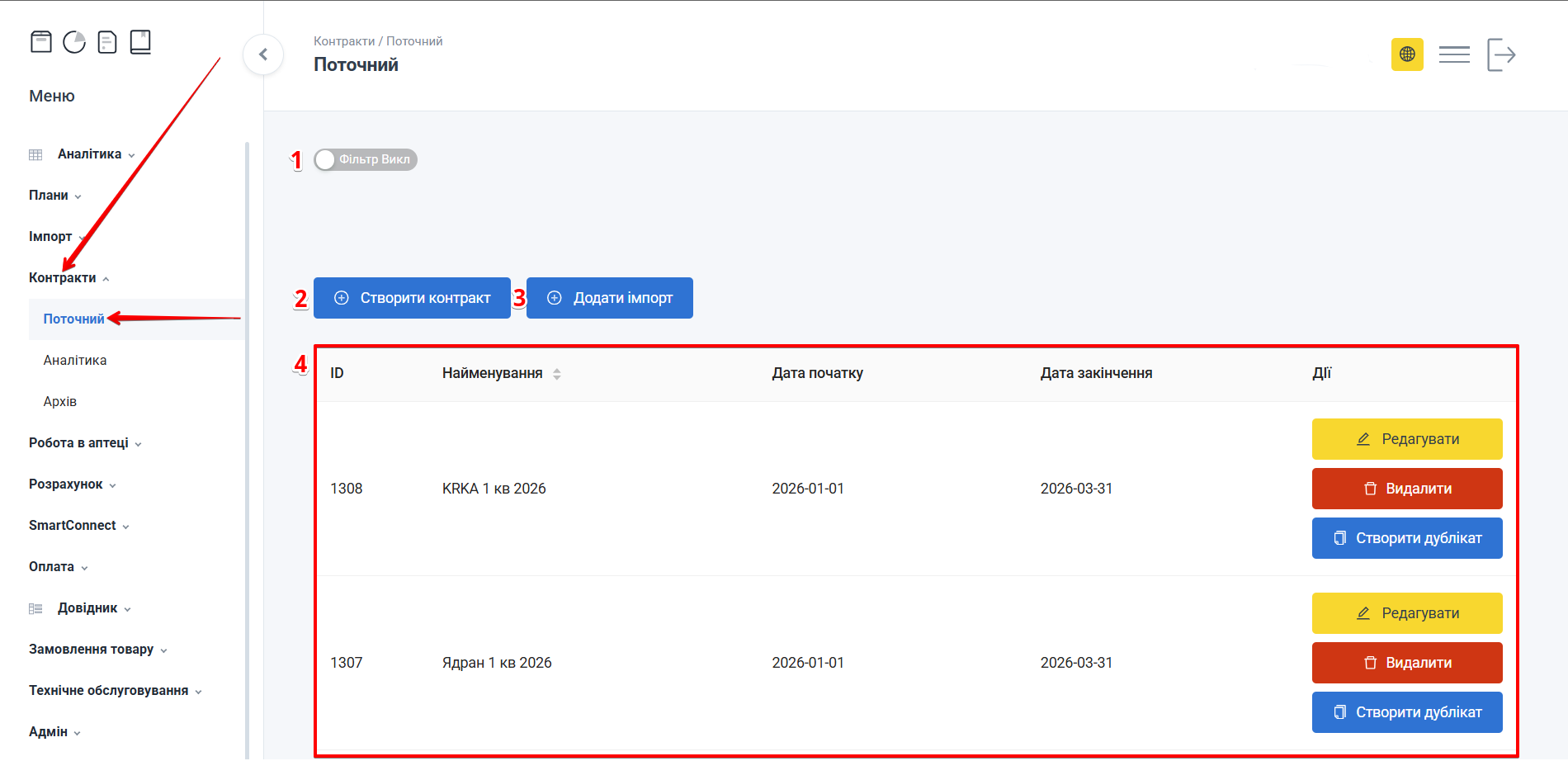
Розділ «Поточний»
| № | Поле | Опис |
|---|---|---|
| 1 | Фільтр Вимкн | Перемикач відображення фільтрів для пошуку документів за певний період. Дозволяє включати або вимикати фільтрацію контрактів у таблиці |
| 2 | Створити контракт | Кнопка створення контракту вручну |
| 3 | Додати імпорт | Кнопка для завантаження списку контрактів із зовнішнього файлу |
| 4 | Таблиця з записами | Список, що містить інформацію про контракти та доступні дії: редагувати, видалити та створити дублікат |
1 Фільтр
Для пошуку контрактів за певний період, скористайтеся інструментом фільтрації. Для відображення параметрів пошуку натисніть на перемикач Фільтр Викл, щоб перевести його у стан Фільтр Вкл. Це дозволить гнучко керувати видимістю документів у таблиці:
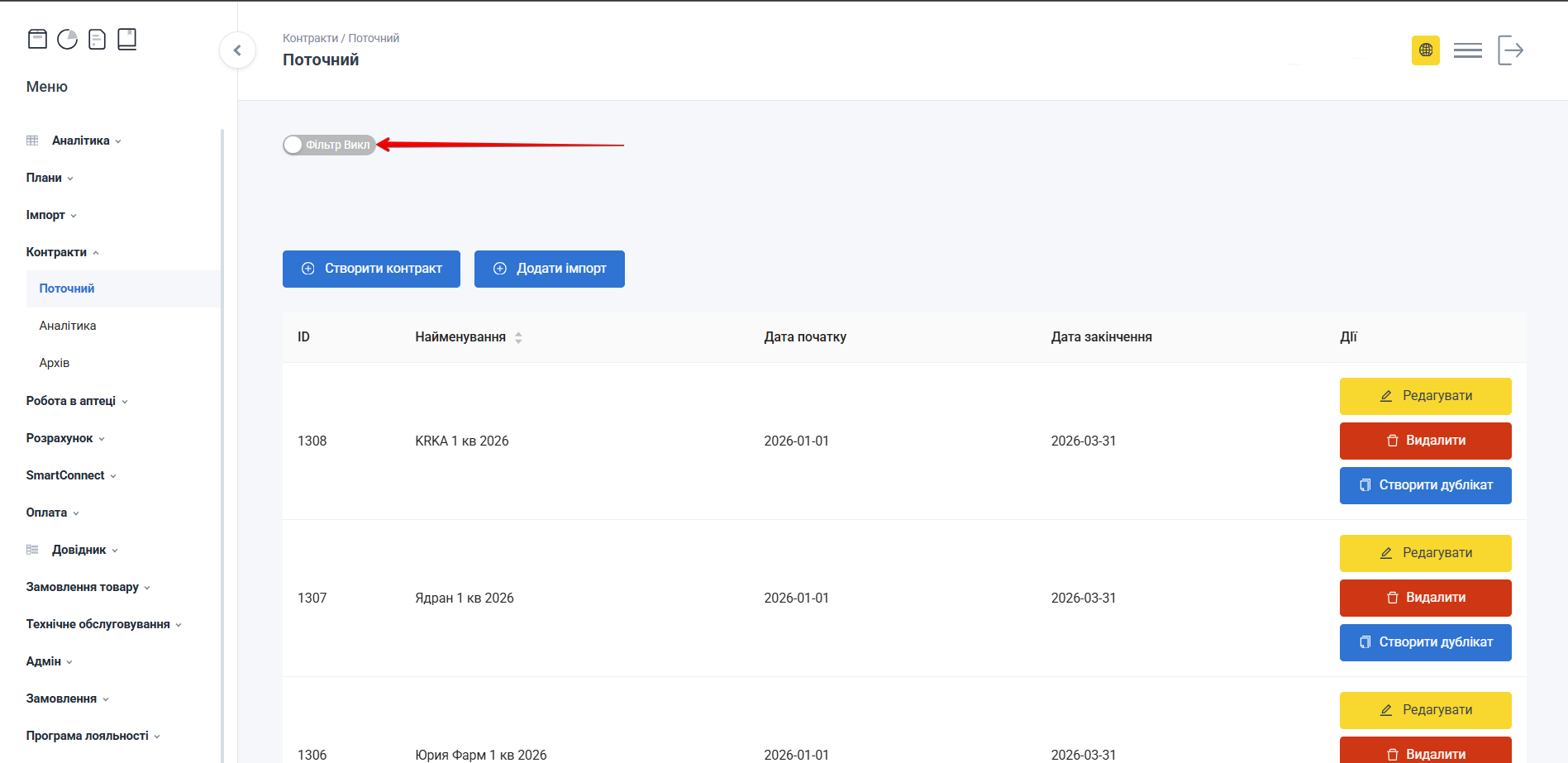
Перемикач «Фільтр»
Після активації фільтра з'являться поля для налаштування дат – початку та закінчення дії контракту:
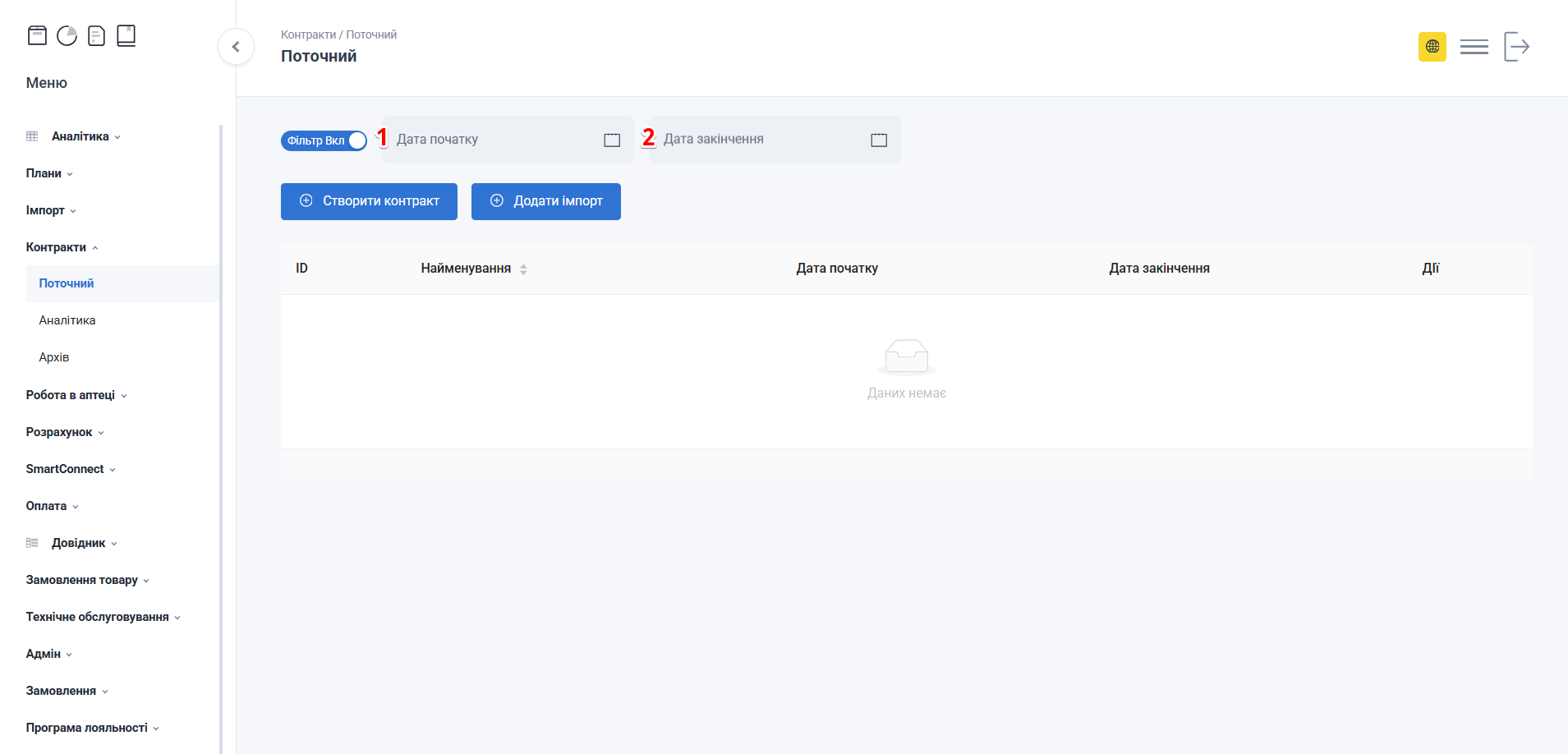
Фільтр за датами
| № | Поле | Дія |
|---|---|---|
| 1 | Дата початку | Введіть або виберіть з випадаючого календаря дату початку дії контракту |
| 2 | Дата закінченнят | Введіть або виберіть з випадаючого календаря дату закінчення дії контракту |
Система автоматично оновить таблицю з записами.
Щоб знову побачити повний список, переведіть перемикач у положення Фільтр Викл
2 Створити контракт
Для створення нового контракту натисніть кнопку Створити контракт:
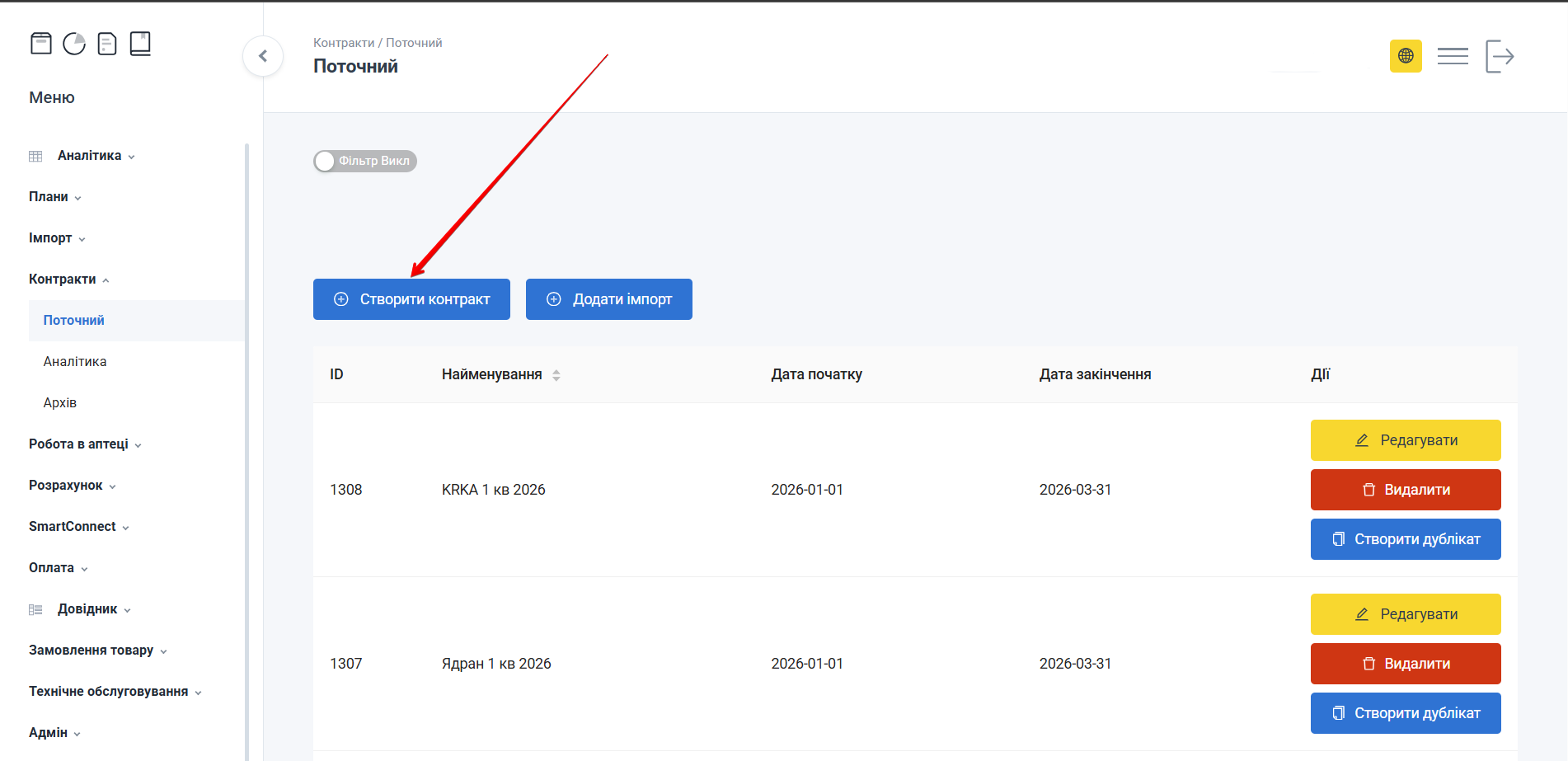
Створити контракт
Відкриється сторінка Створити, яка містить:
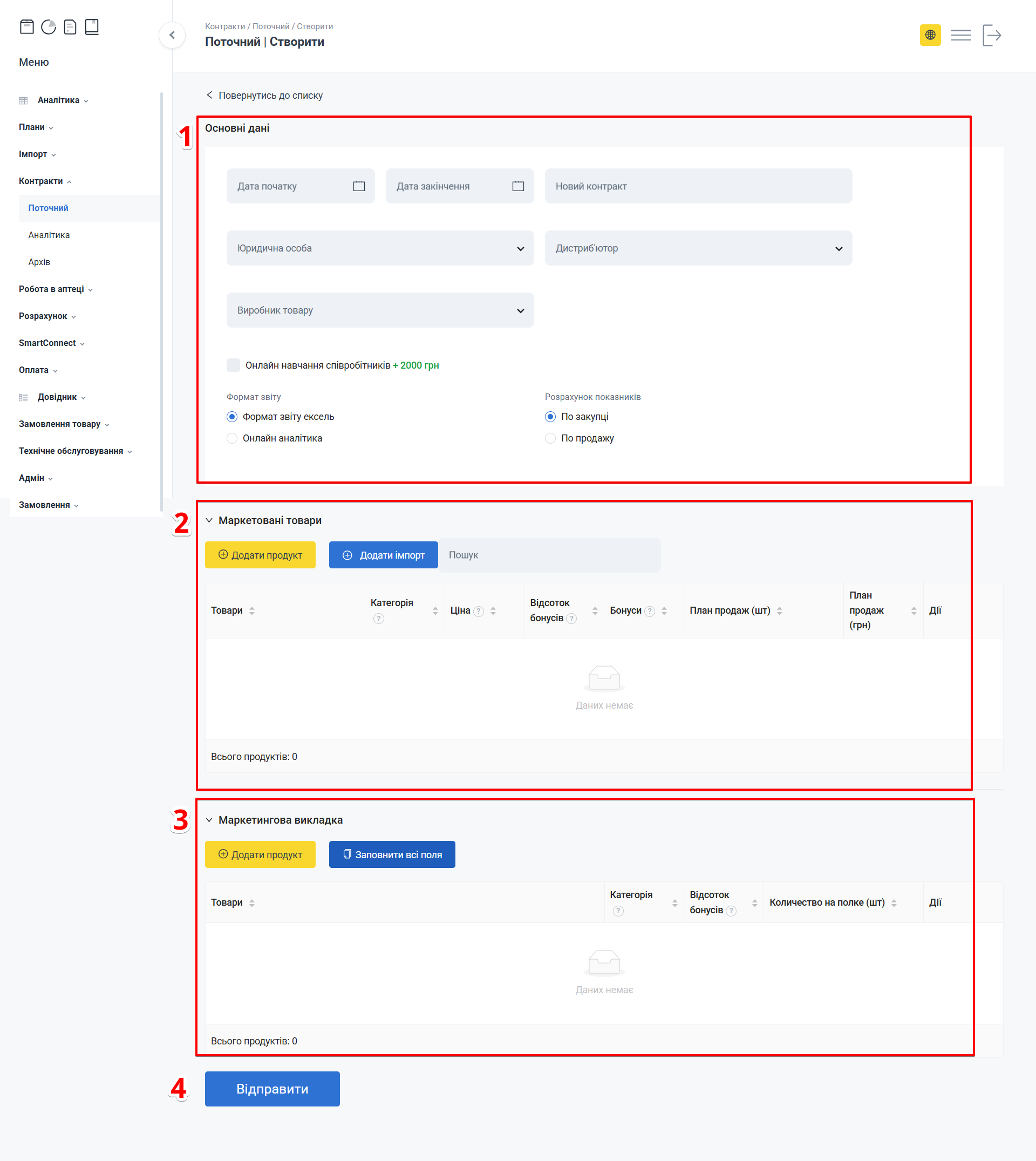
Форма створення контракту
| № | Розділ | Опис |
|---|---|---|
| 1 | Основні дані | Налаштування параметрів контракту |
| 2 | Маркетовані товари | Вибір товарів, які беруть участь у маркетинговій програмі |
| 3 | Маркетингова викладка | Вибір товарів для викладки товарів у торговій точці |
| 4 | Відправити | Збереження і передача контракту в роботу |
Для повернення до головної сторінки розділу Поточний натисніть Повернутись до списку:
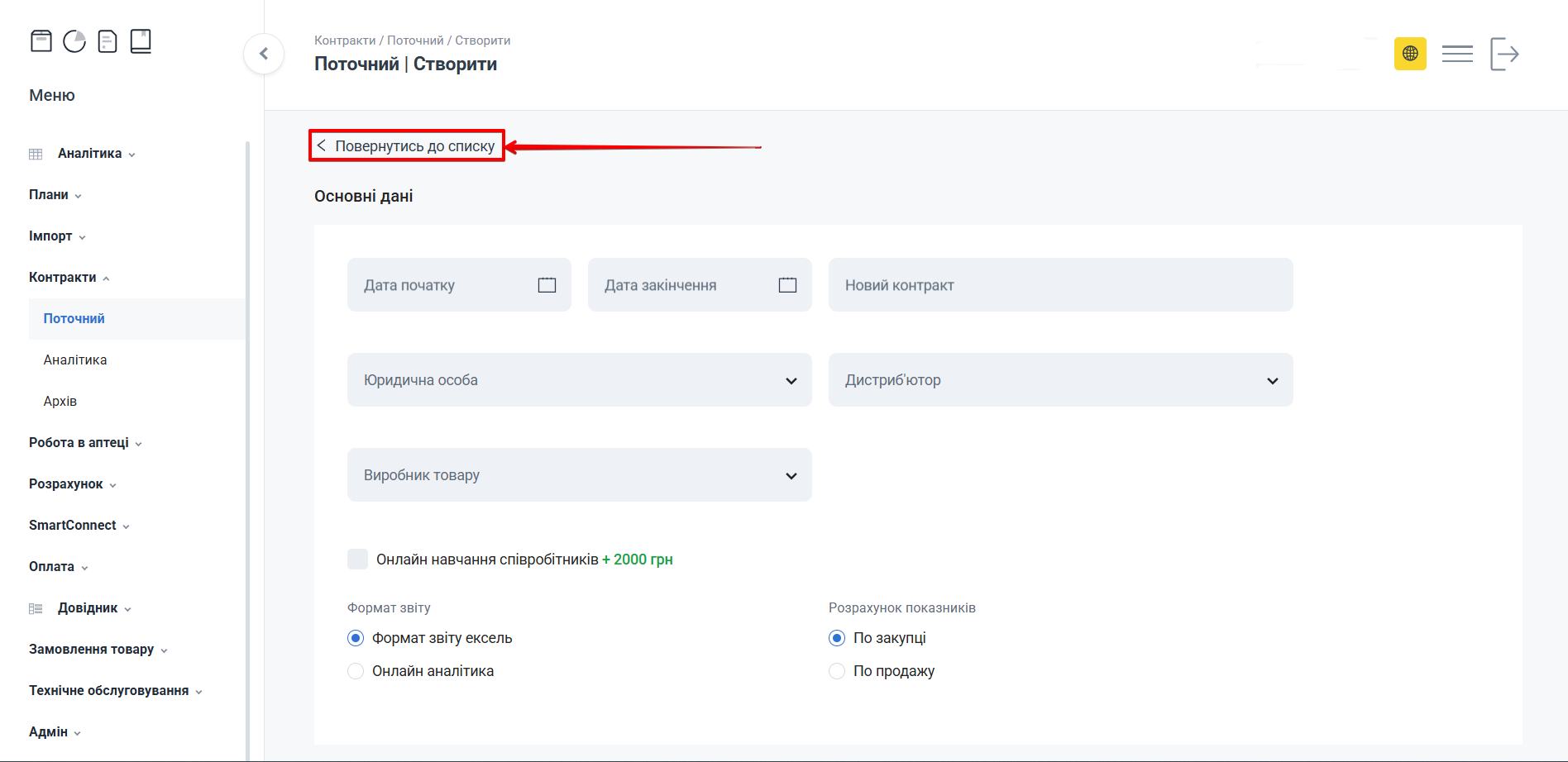
Повернутись до списку
2.1 Основні дані
Основні дані - розділ, що містить базові параметри контракту, необхідні для його створення та подальшої ідентифікації в системі.
Для створення нового контракту в блоці Основні дані заповніть наступні параметри:
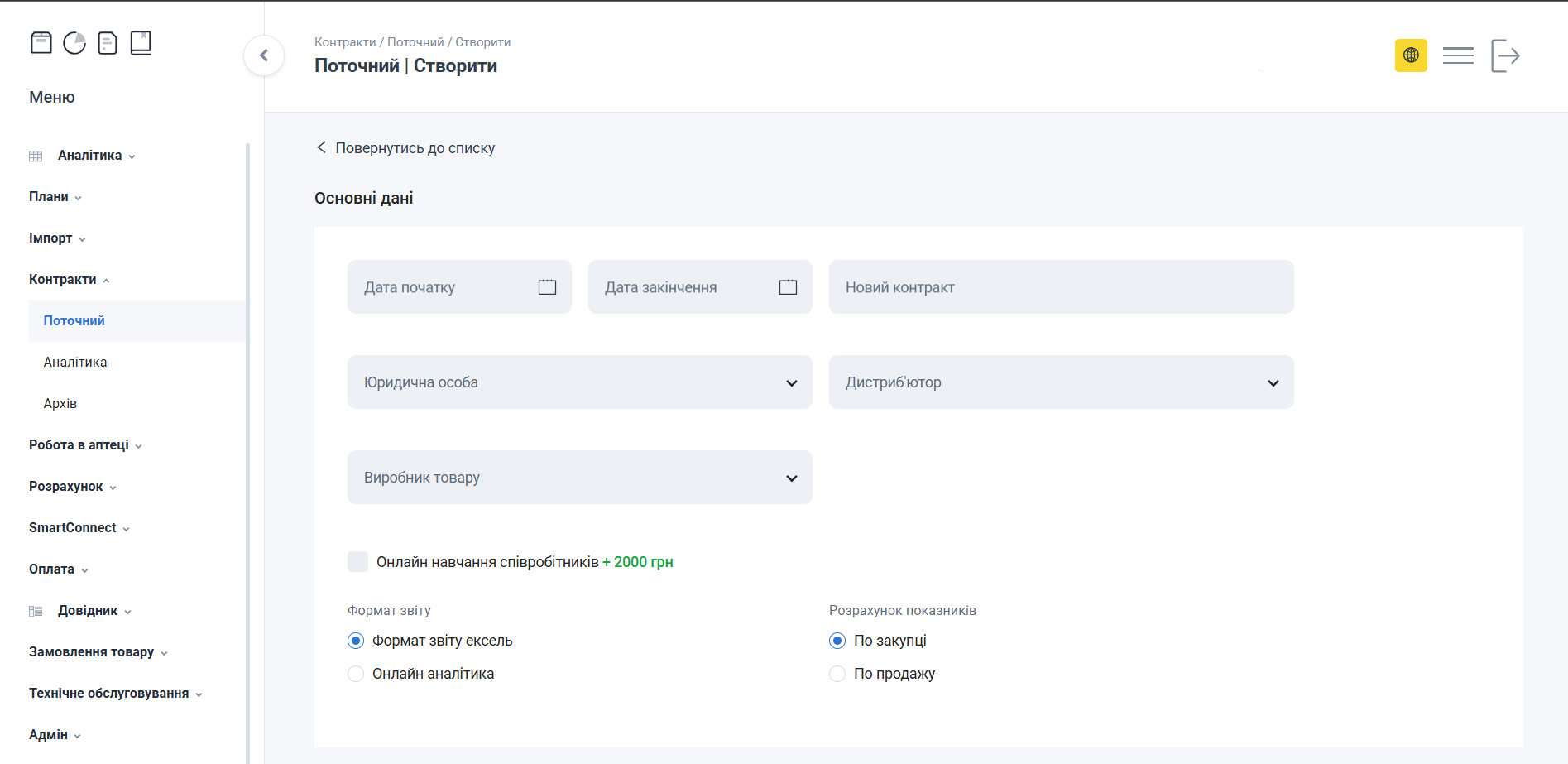
Блок «Основні дані»
| № | Поле | Дія |
|---|---|---|
| 1 | Дата початку | Введіть або виберіть з випадаючого календаря дату початку дії контракту |
| 2 | Дата закінчення | Введіть або виберіть з випадаючого календаря дату закінчення дії контракту |
| 3 | Новий контракт | Вкажіть назву контракту |
| 4 | Юридична особа | Введіть або виберіть з випадаючого списку назву юридичної особи, поставивши позначку у чекбокс. 🛈 Вибрати можна одну або декілька юридичних осіб |
| 5 | Дистриб'ютор | Введіть або виберіть з випадаючого списку назву постачальника, поставивши позначку у чекбокс. 🛈 Вибрати можна одного або декілька постачальників |
| 6 | Виробник товару | Введіть або виберіть з випадаючого списку назву виробника товару, поставивши позначку у чекбокс. |
| 7 | Онлайн навчання співробітників | Встановіть позначку в чекбокс у разі згоди співробітника на платне навчання. 🛈 Вартість навчання 2000 грн |
| 8 | Формат звіту | Виберіть потрібний формат звіту, встановивши відповідну радіокнопку:
|
| 9 | Розрахунок показників | Виберіть потрібний показник розрахунку, встановивши відповідну радіокнопку:
|
Поля Юридична особа. Дистриб'ютор та Виробник товару не обов'язкові для заповнення
2.2 Маркетовані товари
Розділ Маркетовані товари використовується для вибору та додавання товарів, які беруть участь у маркетинговій програмі.
Розділ Маркетовані товари містить:
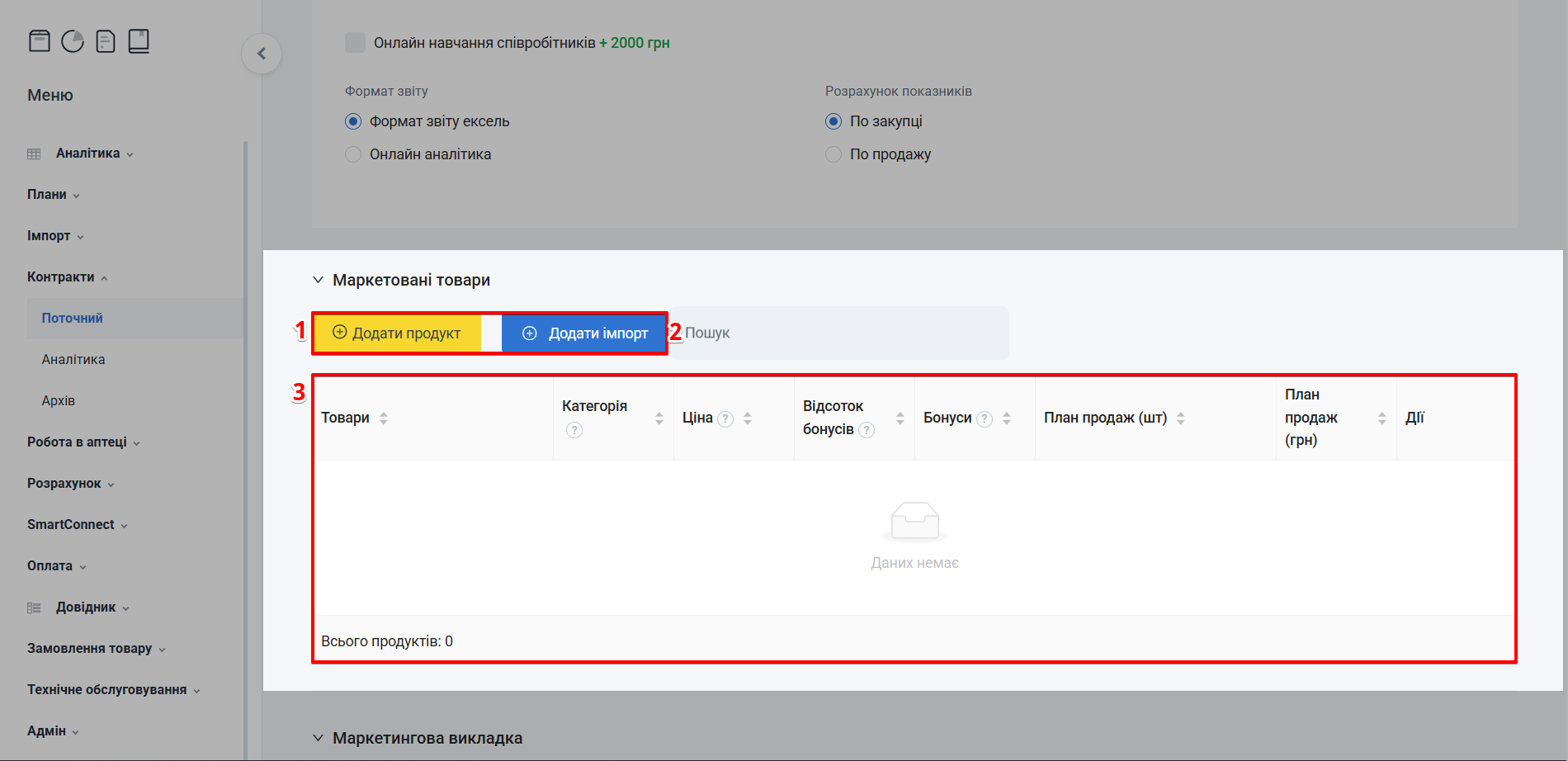
Маркетовані товари
| № | Поле | Опис |
|---|---|---|
| 1 | Додавання товару |
|
| 2 | Пошук | Пошук товару серед доданих позицій за назвою товару. Може відбуватися за частковим збігом в назві товару |
| 3 | Таблиця маркетованих товарів | Відображає перелік товарів, які беруть участь у програмі |
2.2.1 Додати товар
Додати товар можна двома способами:
- вручну, натиснувши кнопку Додати продукт;
- завантаження через файл, натиснувши кнопку Додати імпорт.
2.2.1.1 Додати продукт
Для ручного додавання окремого товару, натисніть кнопку Додати продукт:
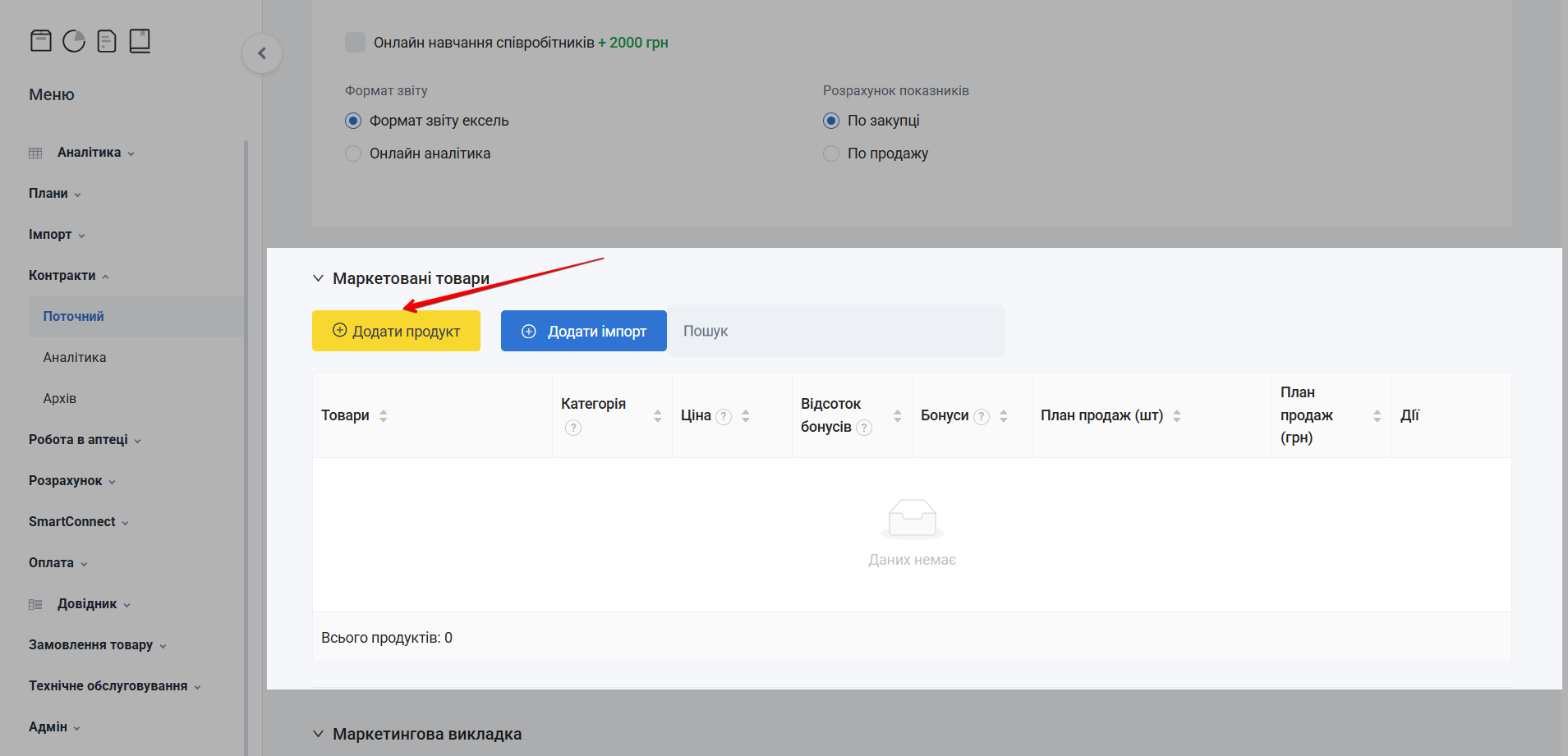
Додати продукт
В таблиці з записами з'явиться рядок для заповнення та повідомлення Додано товар в нижній частині робочої області:
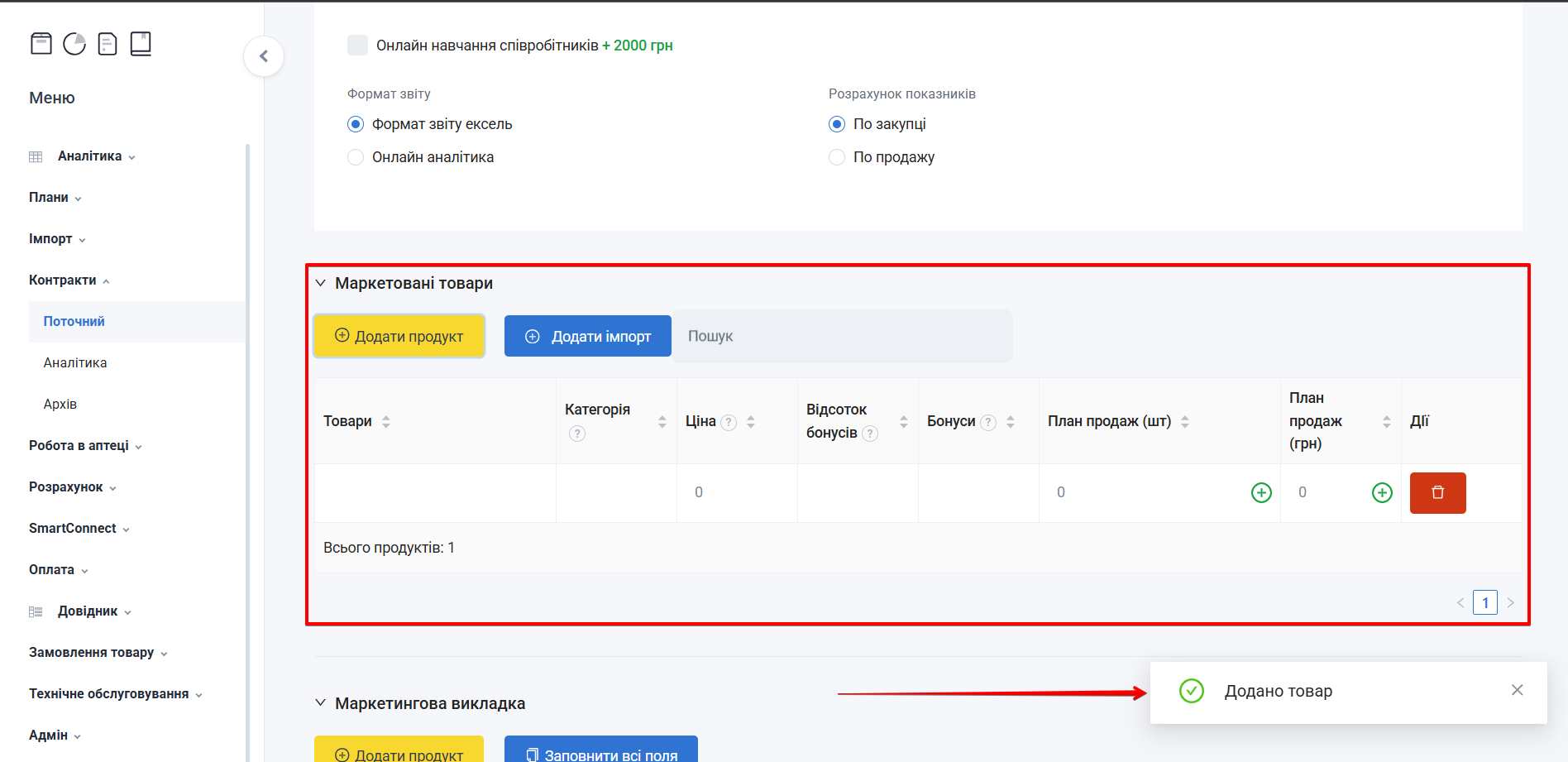
Новий рядок у таблиці
В колонці Товар у відповідному полі почніть вводити перші літери назву товару та виберіть потрібний товар з випадаючого списку:
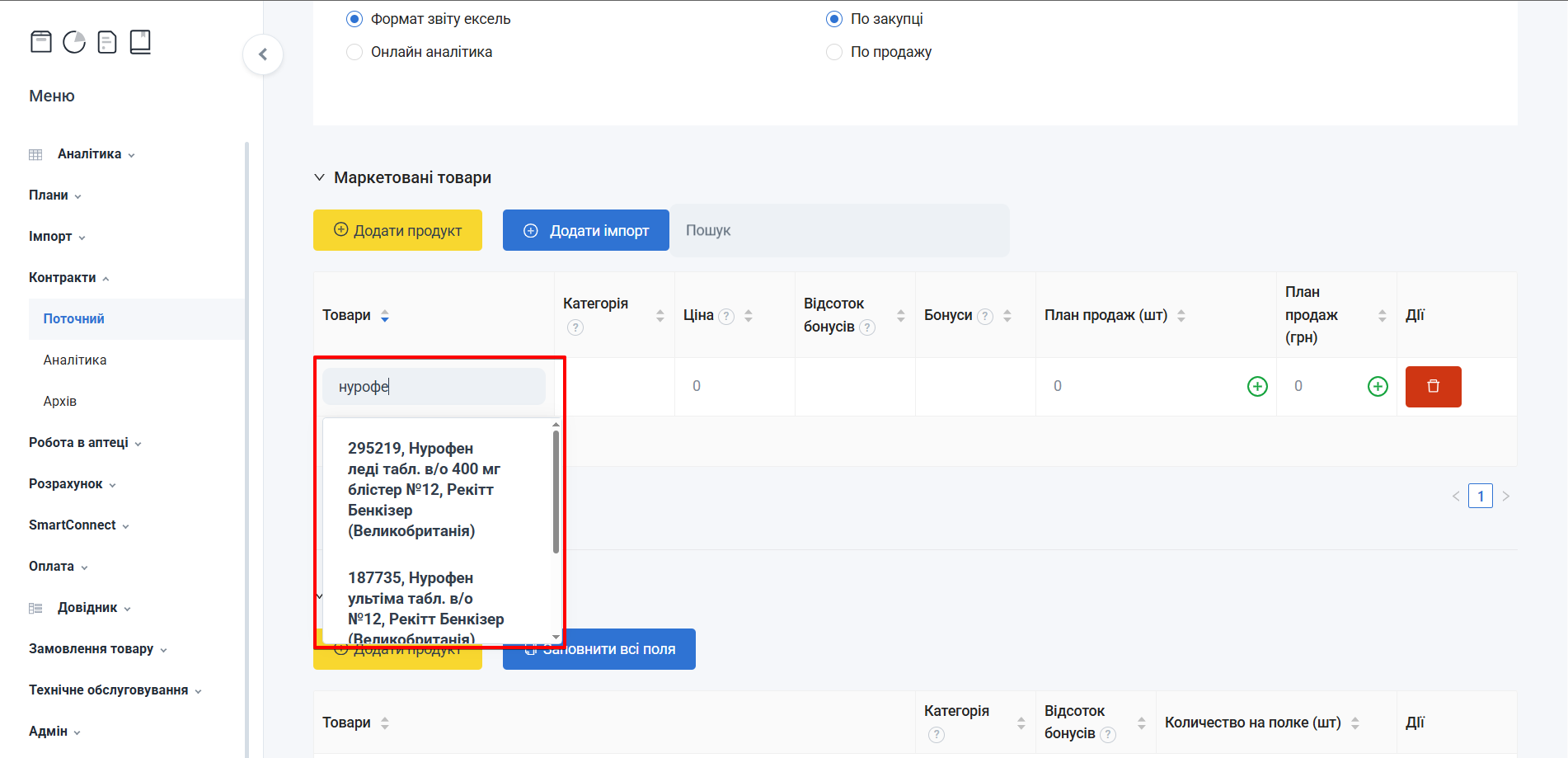
Вибір товару
За потреби у доданому рядку користувач до обраного товару може:
-
обрати категорію товару;
-
вказати ціну товару;
-
задати відсоток бонусів, після чого сума бонусів розрахується автоматично;
-
вказати план продажу в штуках або в гривнях;
-
за потреби видалити товар за допомогою кнопки з іконкою кошика.
Для додавання нового товару, необхідно заповнити принаймні один стовпець у поточній позиції таблиці
Щоб додати аналогічний товар, в одній з колонок таблиці навпроти потрібної назви товару натисніть позначку  :
:
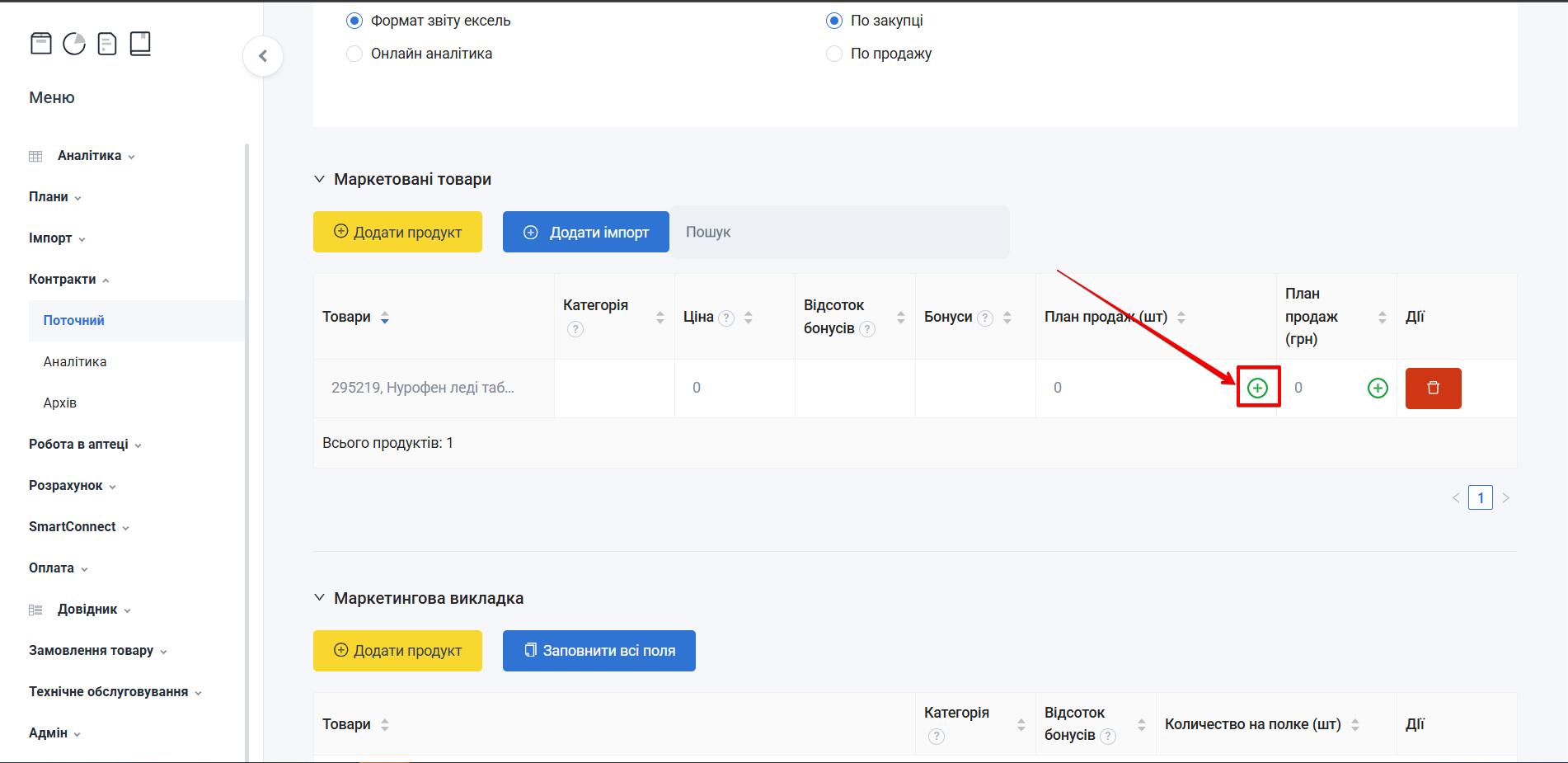
Дублювання товару
Додати можна один або декілька однакових товарів.
Щоб додати новий товар натисніть кнопку Додати продукт. Якщо інформація про попередній товар не внесена, в нижній частині робочої області з'явиться попередження:
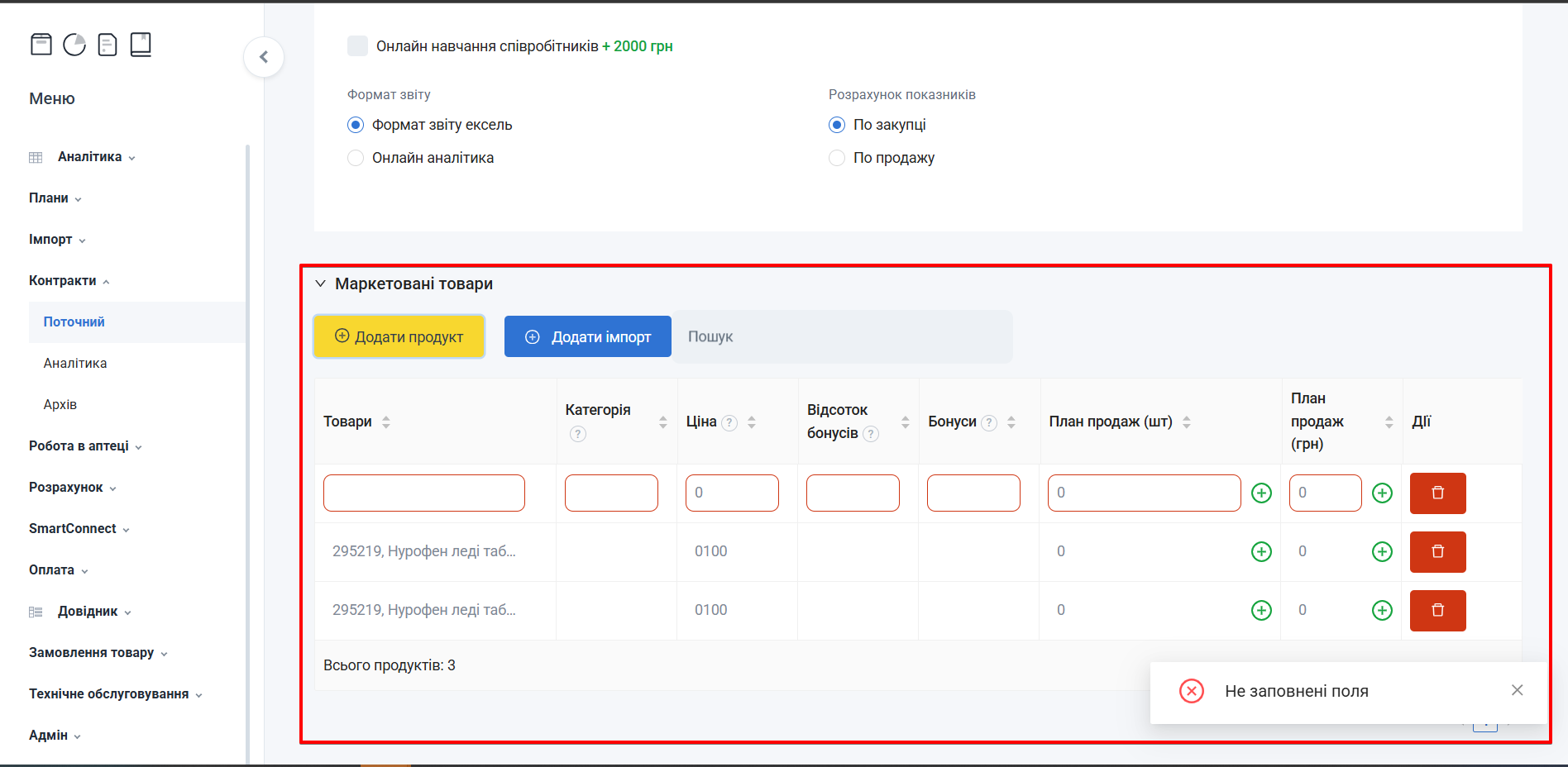
Попередження
У колонках таблиці доступна можливість сортування записів.
Натисніть у колонці на кнопку  . Відбудеться сортування за алфавітом в колонці Товари та за зростанням або зменшенням показників в інших колонках таблиці
Щоб видалити зайвий товар зі списку, в колонці Дії навпроти потрібної назви товару натисніть позначку  :
:
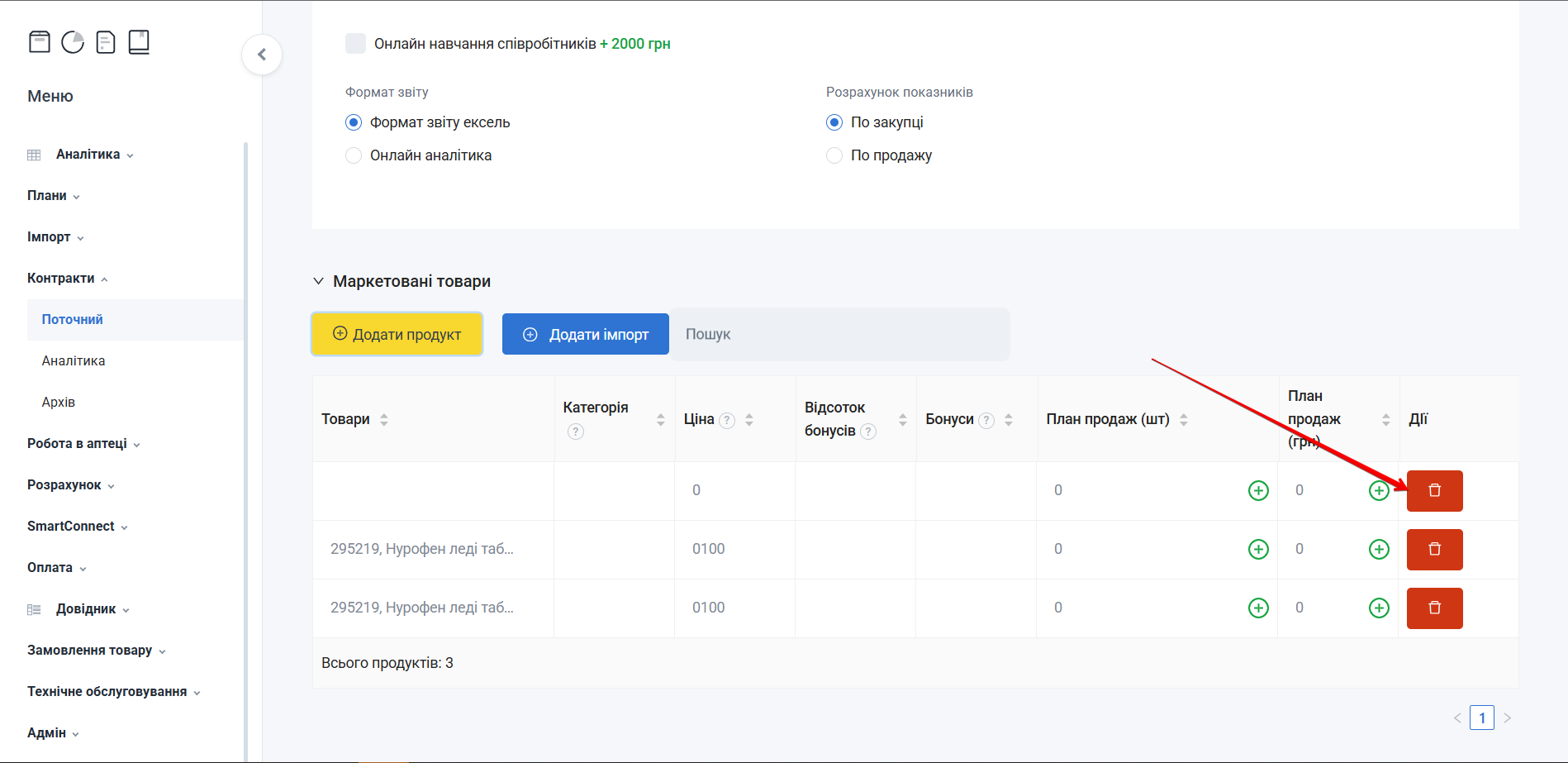
Колонка «Дії»
Переглянути загальну кількість доданих товарів можна в нижній частині таблиці в полі Всього продуктів:
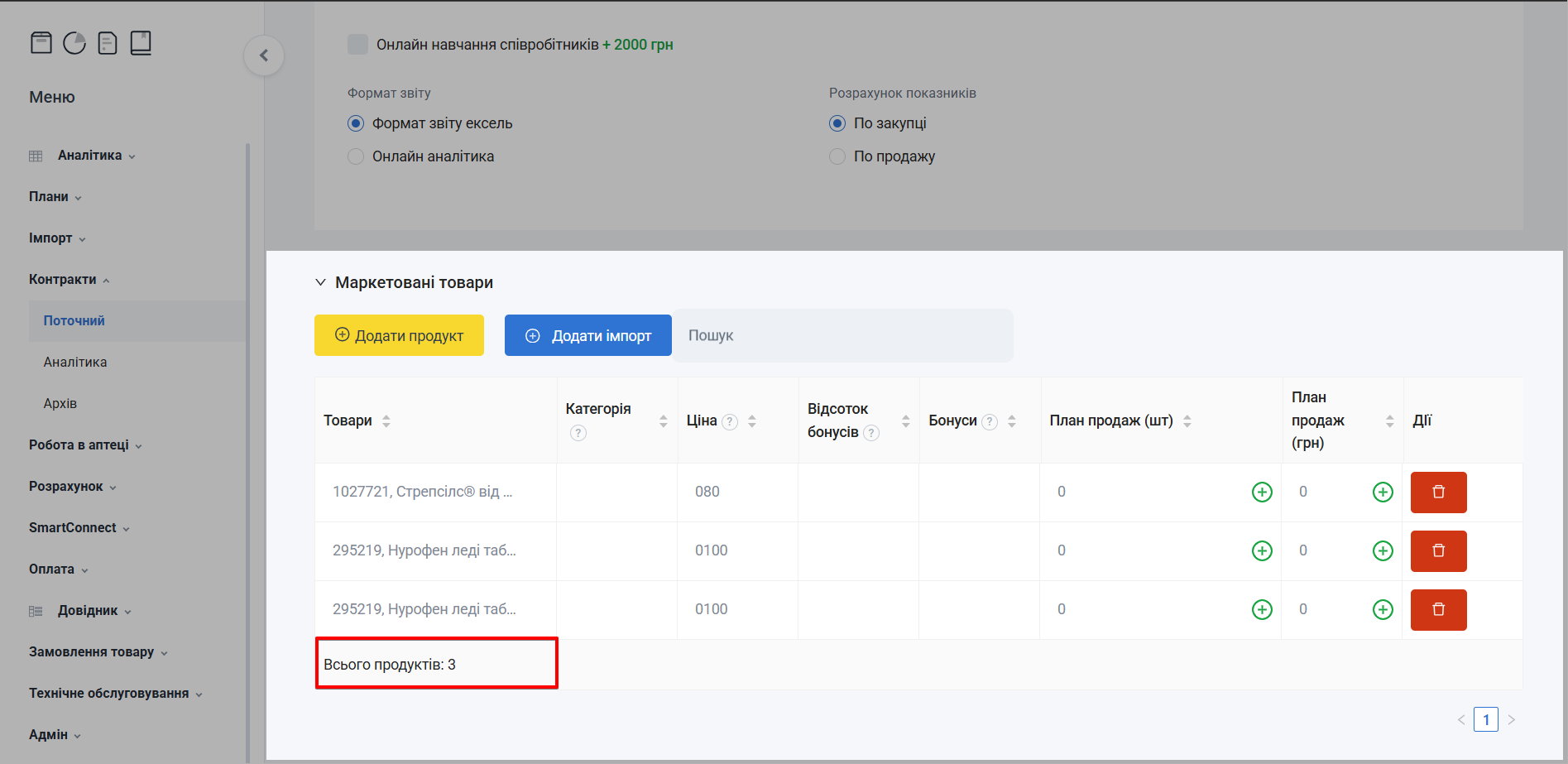
«Всього продуктів»
2.2.1.2 Додати імпорт
Для завантаження списку товарів до таблиці через файл у форматі Excel, натисніть кнопку Додати імпорт:
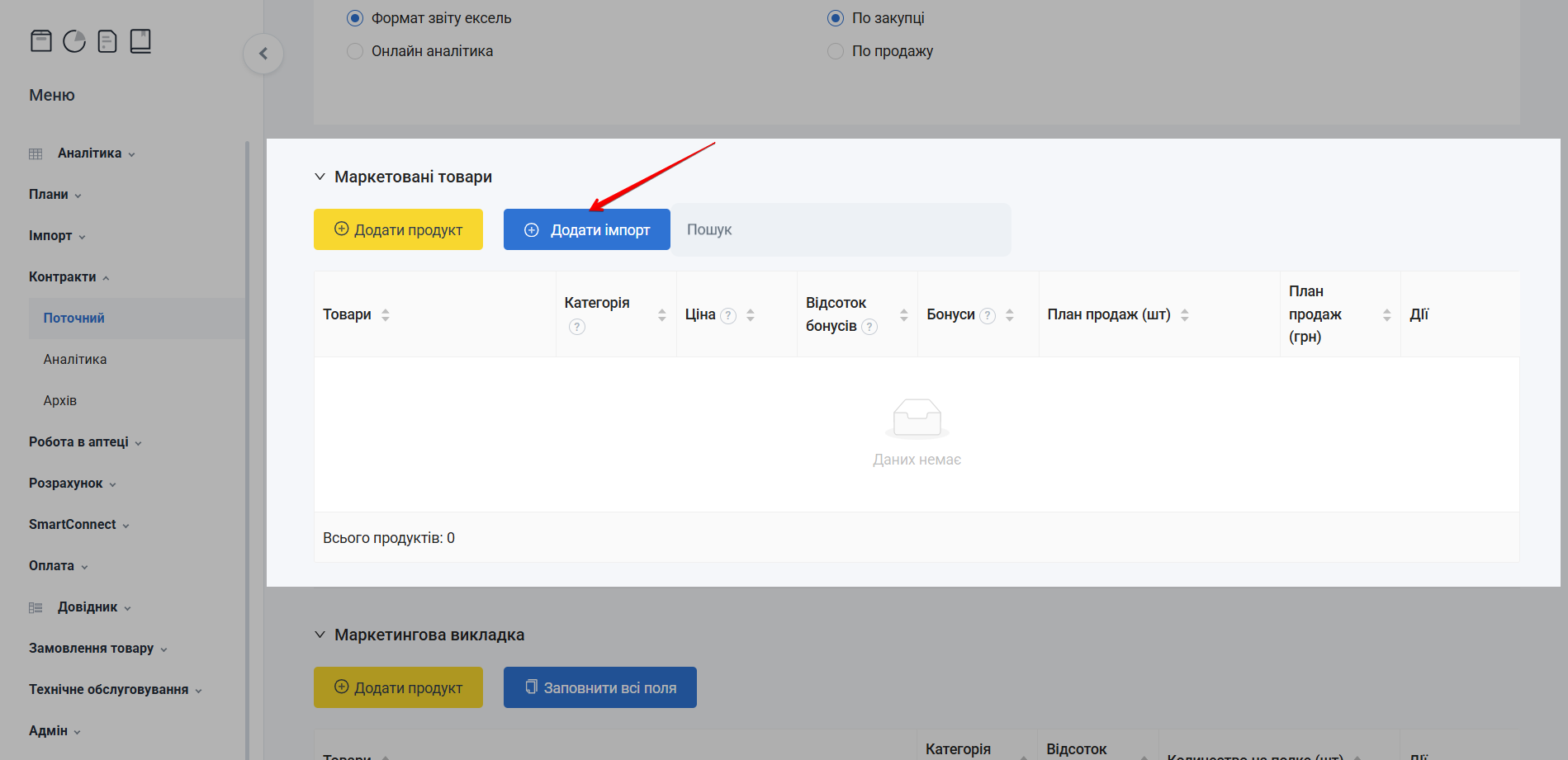
Додати імпорт (товари)
Дозволяє автоматизувати процес додавання позицій замість ручного введення кожного товару окремо
2.3 Маркетингова викладка
Блок Маркетингова викладка використовується для контролю викладки товарів у торговій точці та містить:
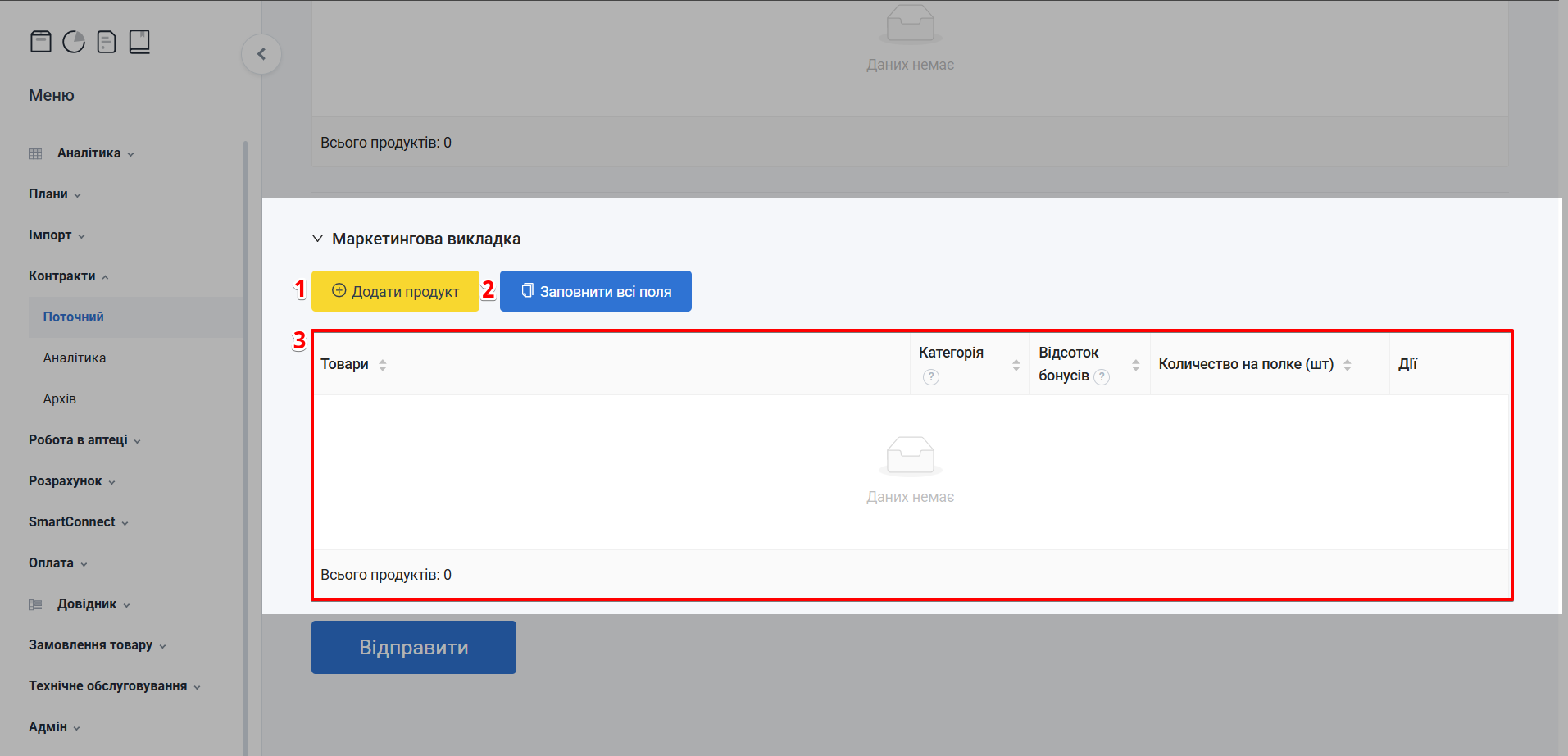
Маркетингова викладка
| № | Поле | Опис |
|---|---|---|
| 1 | Додати продукт | Додавання товару до викладки |
| 2 | Заповнити всі поля | Автоматичне заповнення значень для всіх товарів |
| 3 | Таблиця маркетингових товарів | Відображає перелік товарів, які беруть участь у викладці |
2.3.1 Додати продукт
Щоб додати до викладки окремий товар вручну, натисніть кнопку Додати продукт:
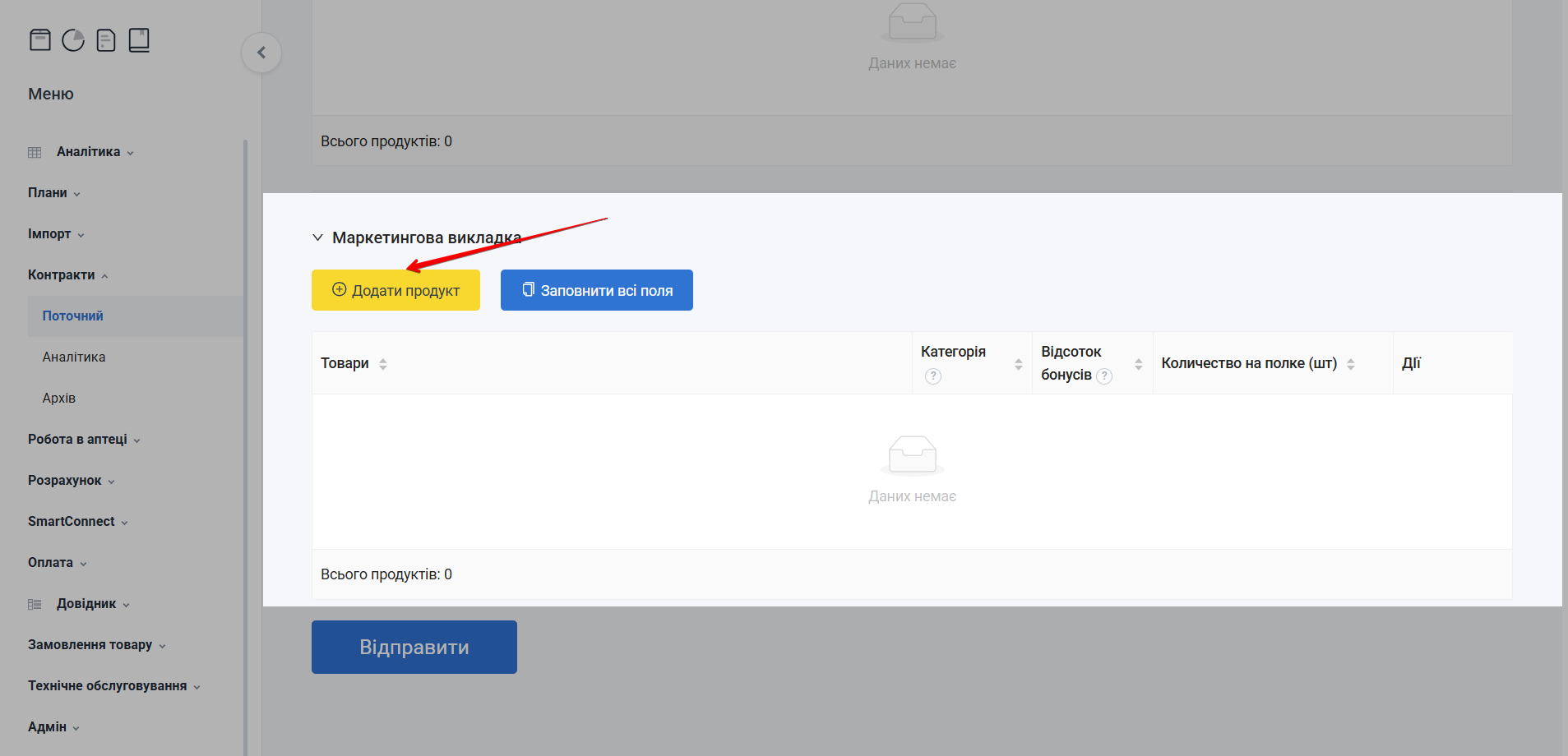
Додати продукт (викладка)
Додавання товару відбувається аналогічо додаванню товару до блоку Маркетовані товари (детальніше див. Додати продукт).
2.3.2 Заповнити всі поля
Щоб додати значення до всіх полів одночасно, натисніть кнопку Заповнити всі поля:
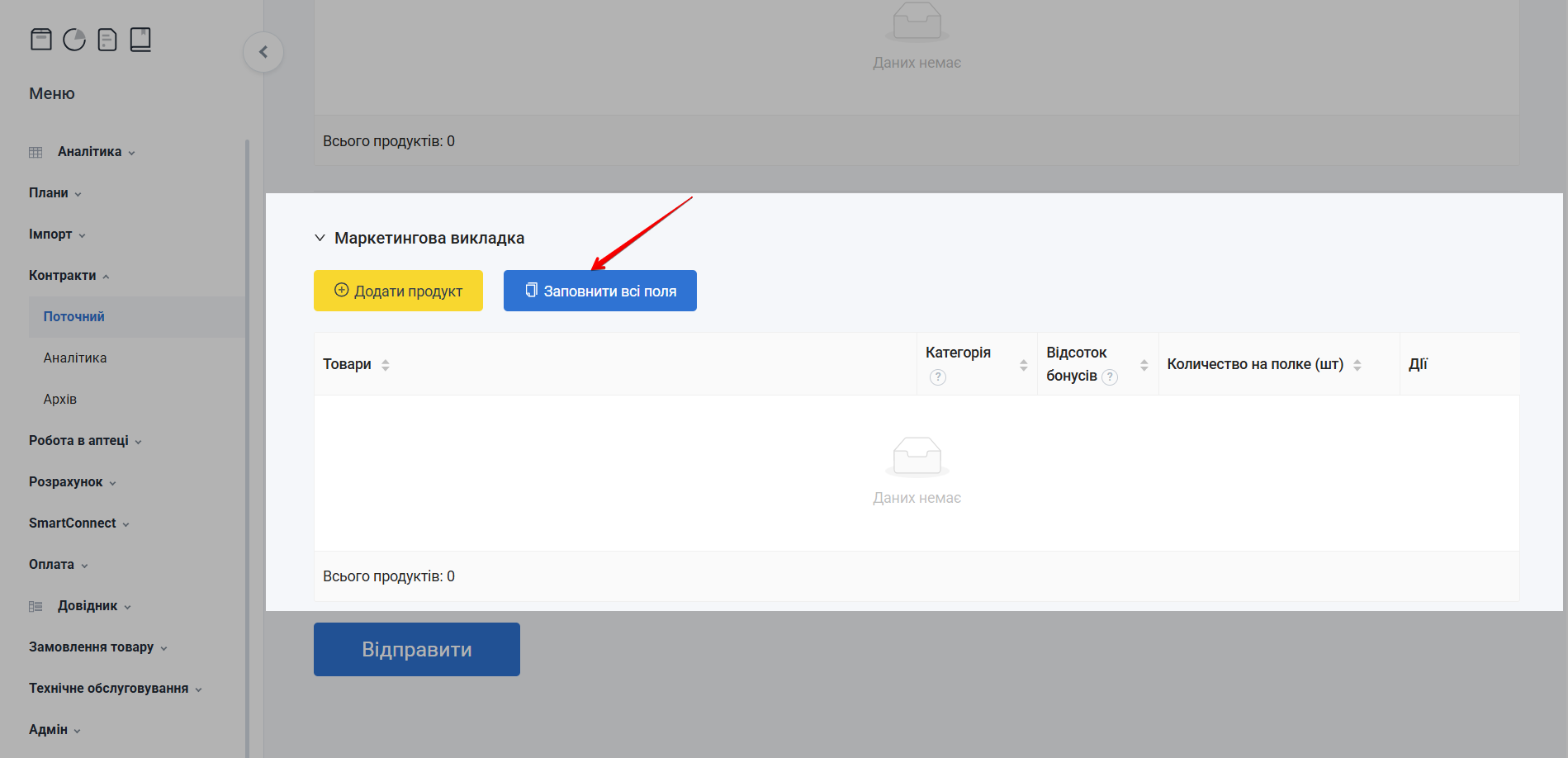
Заповнити всі поля
Всі загальні параметри автоматично застосовуються до всіх товарів у таблиці, що дозволяє швидко заповнити дані без ручного редагування кожного товару.
3 Додати імпорт
Функція Додати імпорт призначена для завантаження файлів від клієнтів у форматі Excel.
Щоб завантажити звіти до системи Pharmapoint, натисніть кнопку Додати імпорт:
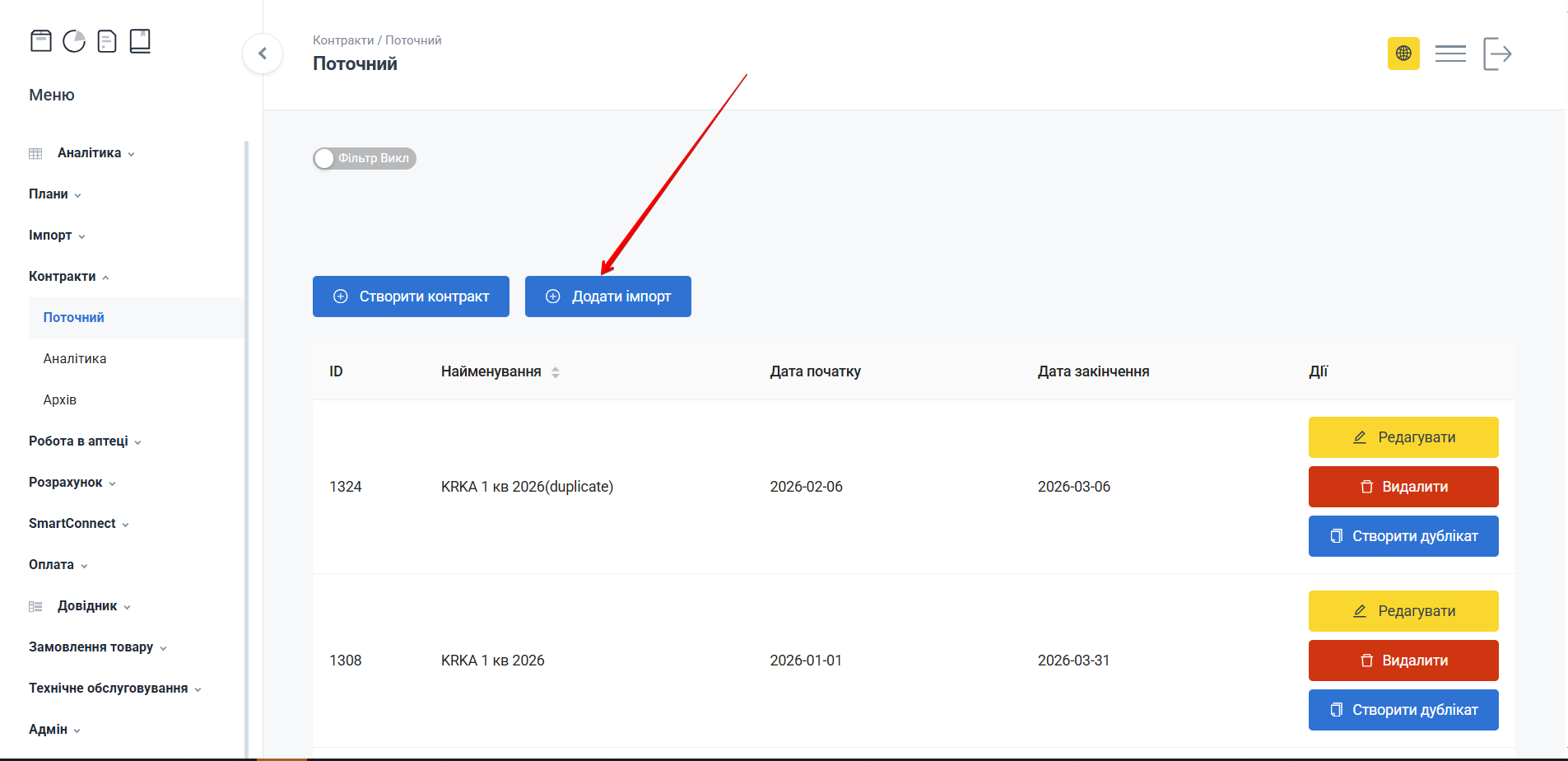
Додати імпорт (контракти)
Відкриється вікно Додати імпорт для поетапного завантаження та обробки файлу з даними. Процес складається з трьох кроків:
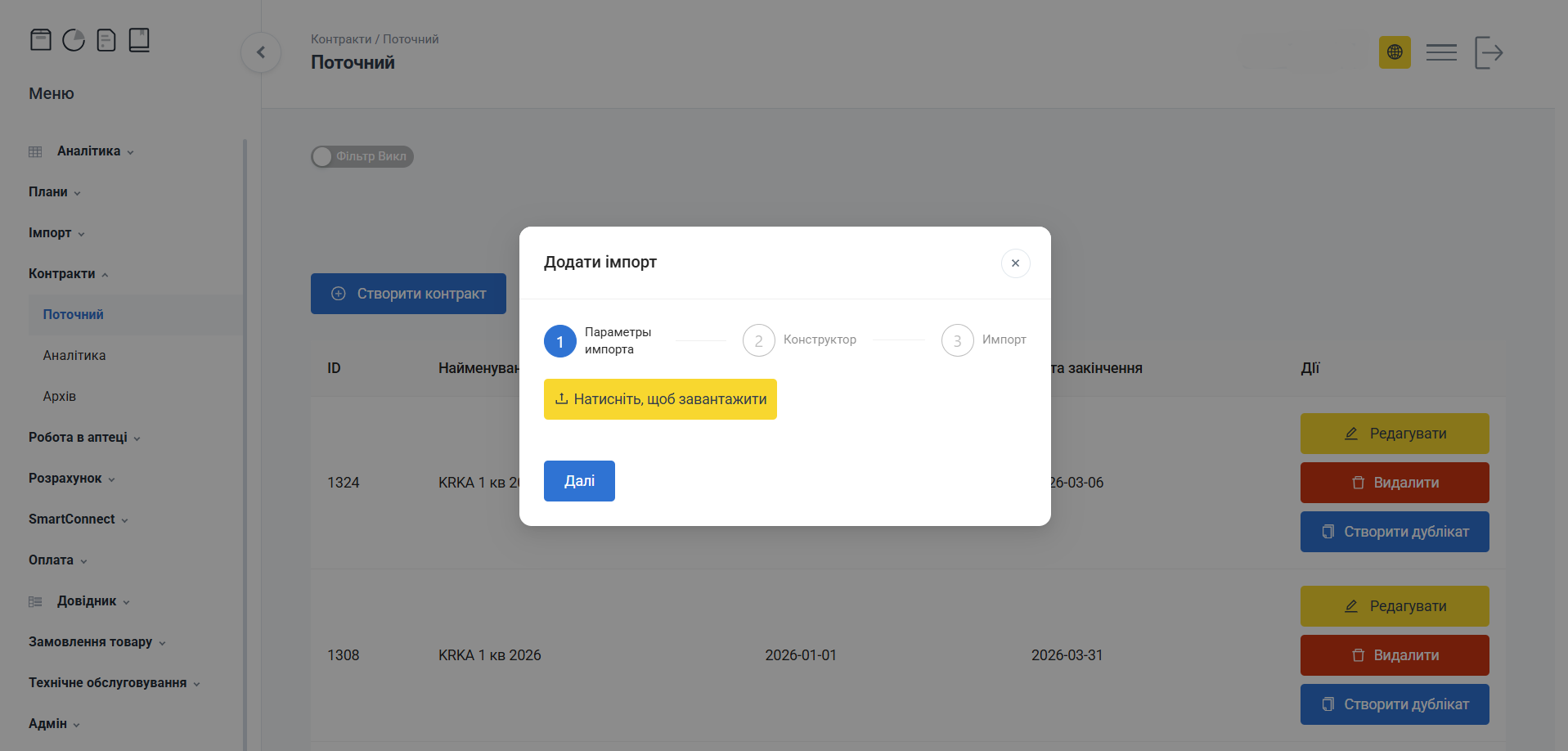
Майстер імпорту
| № | Поле | Опис |
|---|---|---|
| 1 | Параметри імпорта | Завантаження звіту |
| 2 | Конструктор | Налаштування відповідності полів файлу полям системи |
| 3 | Імпорт | Підтвердження та запуск процесу імпорту |
Для початку імпорту файлу у вікні Додати імпорт виконайте наступні дії:
- Натисніть кнопку Натисніть, щоб завантажити:
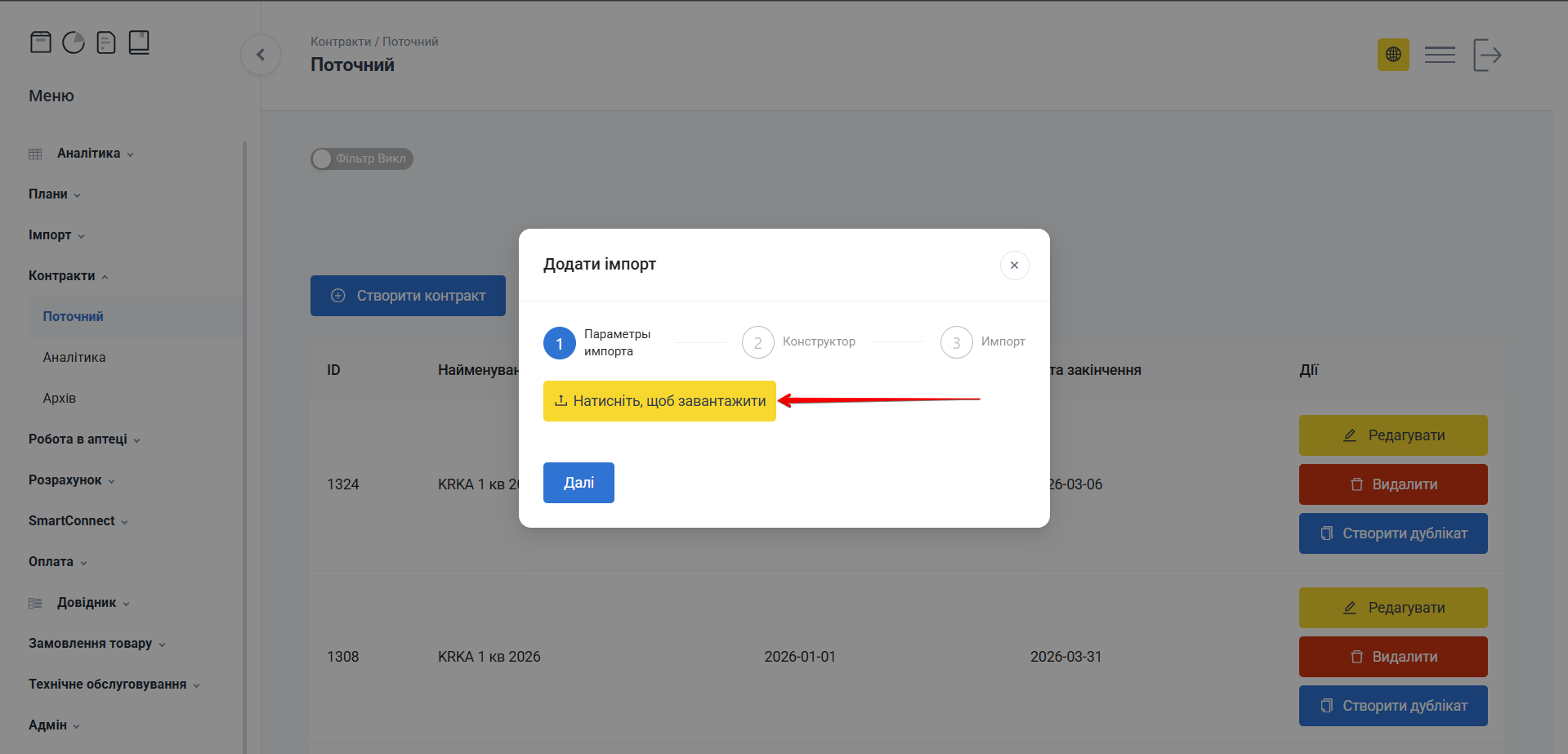
Завантаження файлу
Якщо файл не вибрано або обрано некоректний тип, система відобразить повідомлення про помилку.
Завантажити можна тільки один файл
-
Оберіть на комп'ютері необхідний файл відповідного формату.
-
Після успішного завантаження файлу натисніть кнопку Далі:
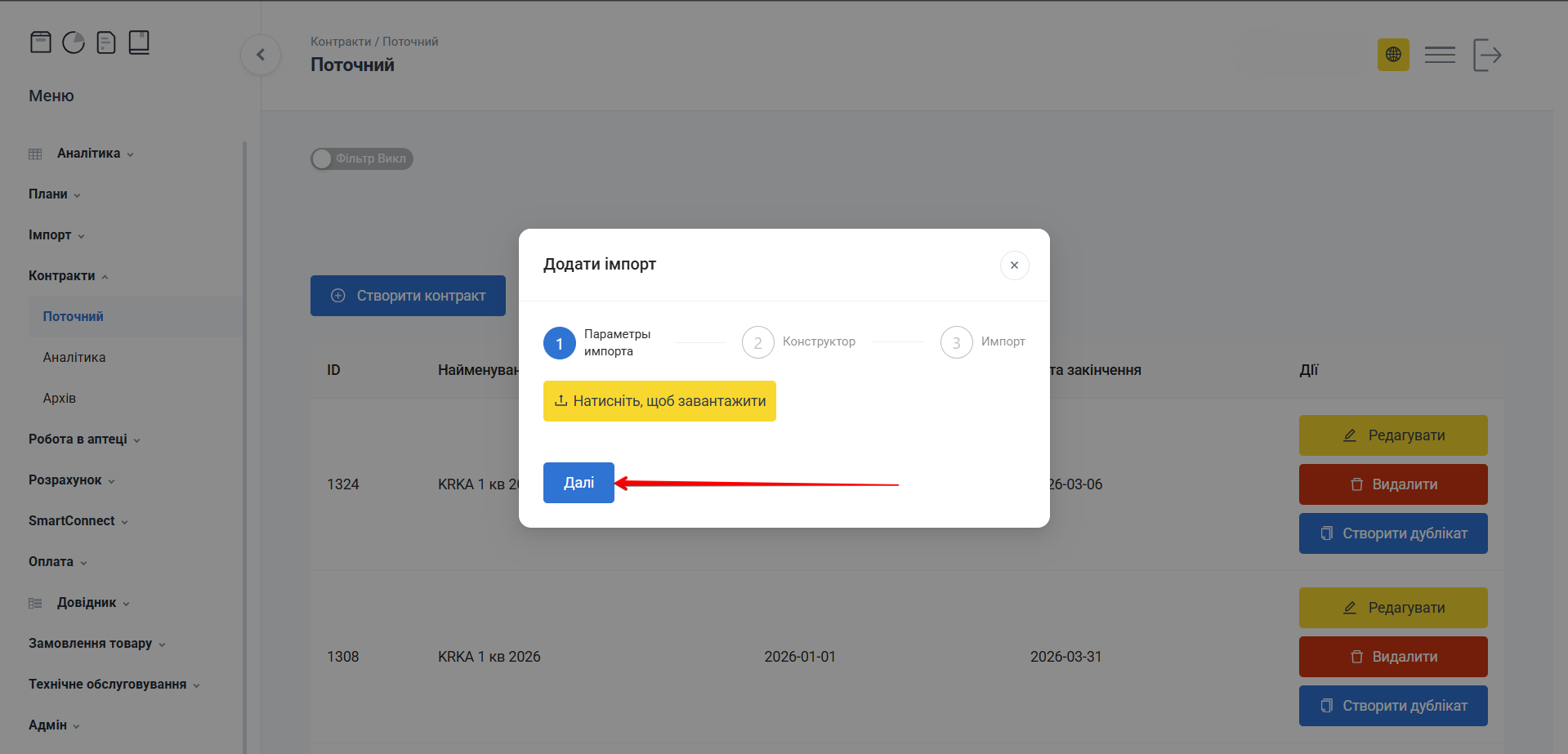
Крок «Конструктор»
Для переходу до наступного кроку щоразу потрібно натиснути кнопку Далі
У разі успішного імпорту дані з файлу відобразяться в таблиці записів.
4 Таблиця з записами
Таблиця з записами містить інформацію про поточний контракт:
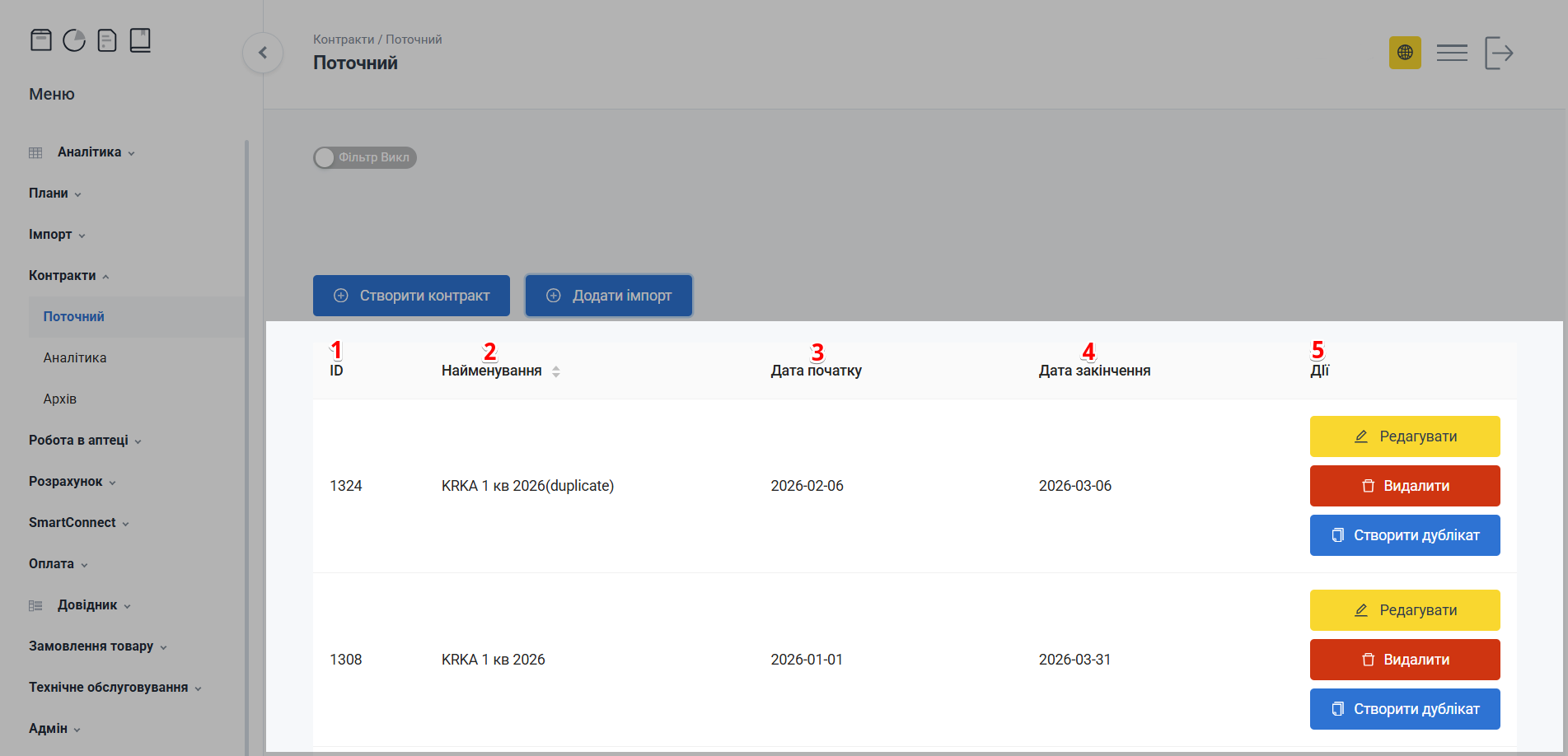
Таблиця контрактів
| № | Поле | Опис |
|---|---|---|
| 1 | ID | Унікальний ідентифікатор контракту |
| 2 | Найменування | Назва контракту |
| 3 | Дата початку | Дата початку дії контракту |
| 4 | Дата закінчення | Дата завершення контракту |
| 5 | Дії | Кнопки для управління контрактом:
|
4.1 Редагувати
Для редагування даних поточного контракту натисніть кнопку Редагувати навпроти потрібного запису:
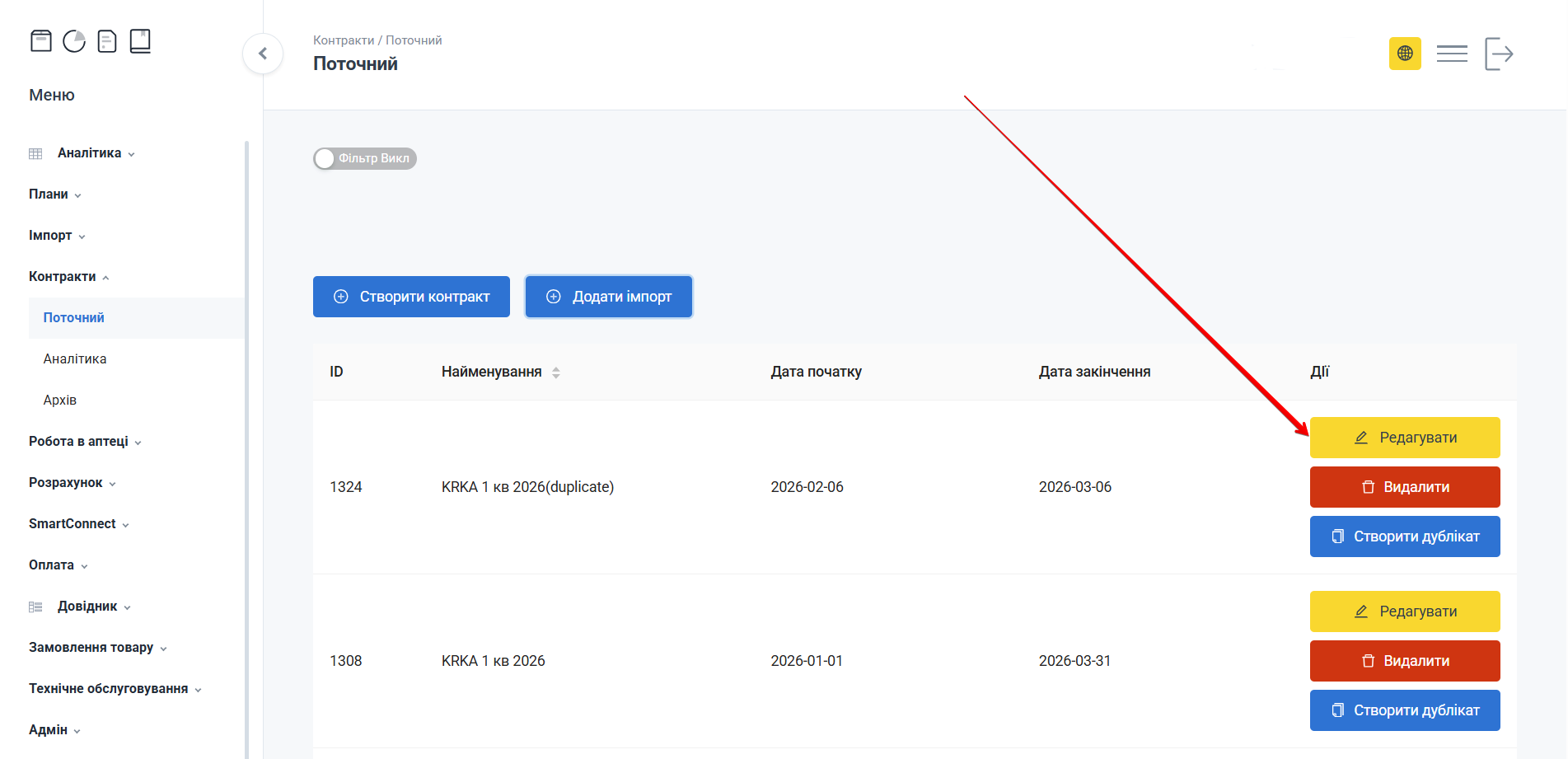
Редагувати
Відкриється форма для редагування записів, яка містить:
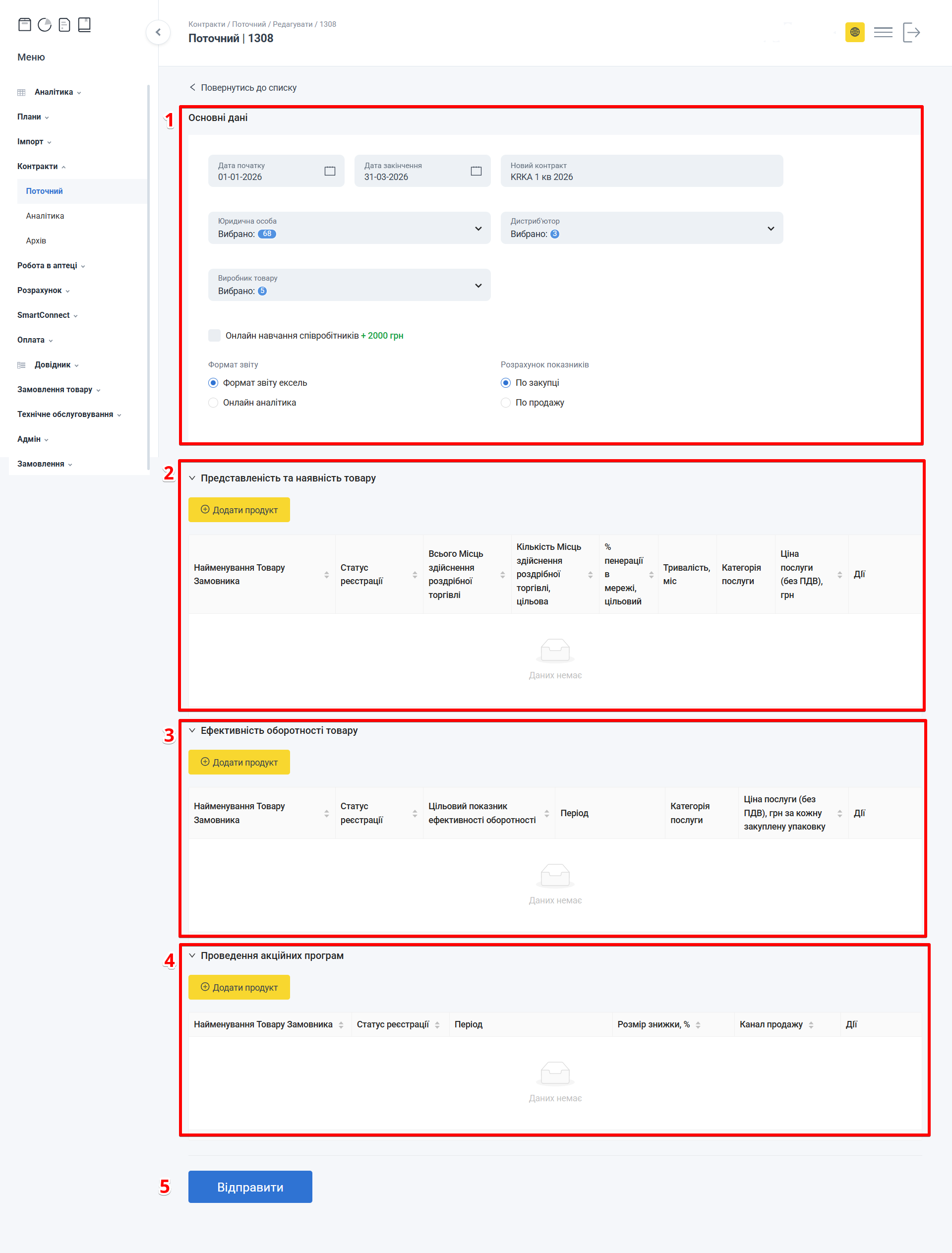
Редагування контракту
| № | Розділ | Опис |
|---|---|---|
| 1 | Основні дані | Загальна інформація про контракт |
| 2 | Представленість та наявність товару | Моніторинг присутності товарів у мережі |
| 3 | Ефективність оборотності товару | Відстеження швидкості продажу товарів |
| 4 | Проведення акційних програм | Налаштування знижок |
| 5 | Відправити | Збереження форми |
4.1.1 Основні дані
Заповнення розділу Основні дані здійснюється за аналогією до процесу створення контракту (детальніше див. Основні дані).
4.1.2 Представленість та наявність товару
Розділ Представленість та наявність товару призначений для фіксації переліку препаратів та цільової кількості аптек, у яких мережа зобов'язується підтримувати їх наявність за встановлену виробником винагороду та містить:
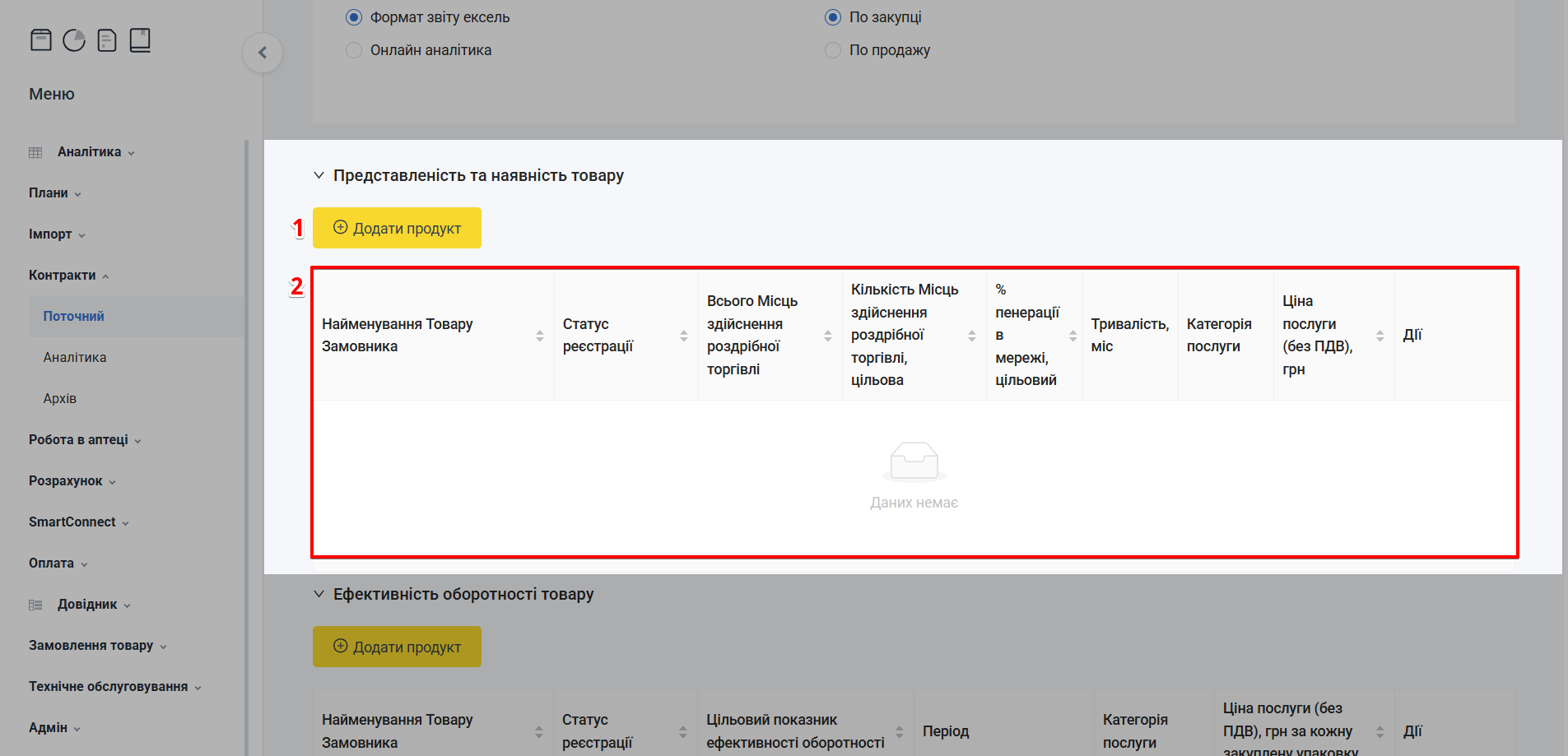
Представленість і наявність
| № | Поле | Опис |
|---|---|---|
| 1 | Додати продукт | Вибір та додавання конкретних товарних позицій виробника, які будуть брати участь у програмі представленості (принцип вибору та додавання товару викладено у п. Додати продукт) |
| 2 | Таблиця з записами | Таблиця зі списком товарів, яка містить колонки:
|
4.1.3 Ефективність оборотності товару
Розділ Ефективність оборотності товару є інструментом для моніторингу та управління ключовими показниками продажів у межах контрактних зобов'язань. Він дозволяє відстежувати, наскільки ефективно товар «проходить» через торгову точку або мережу та містить:
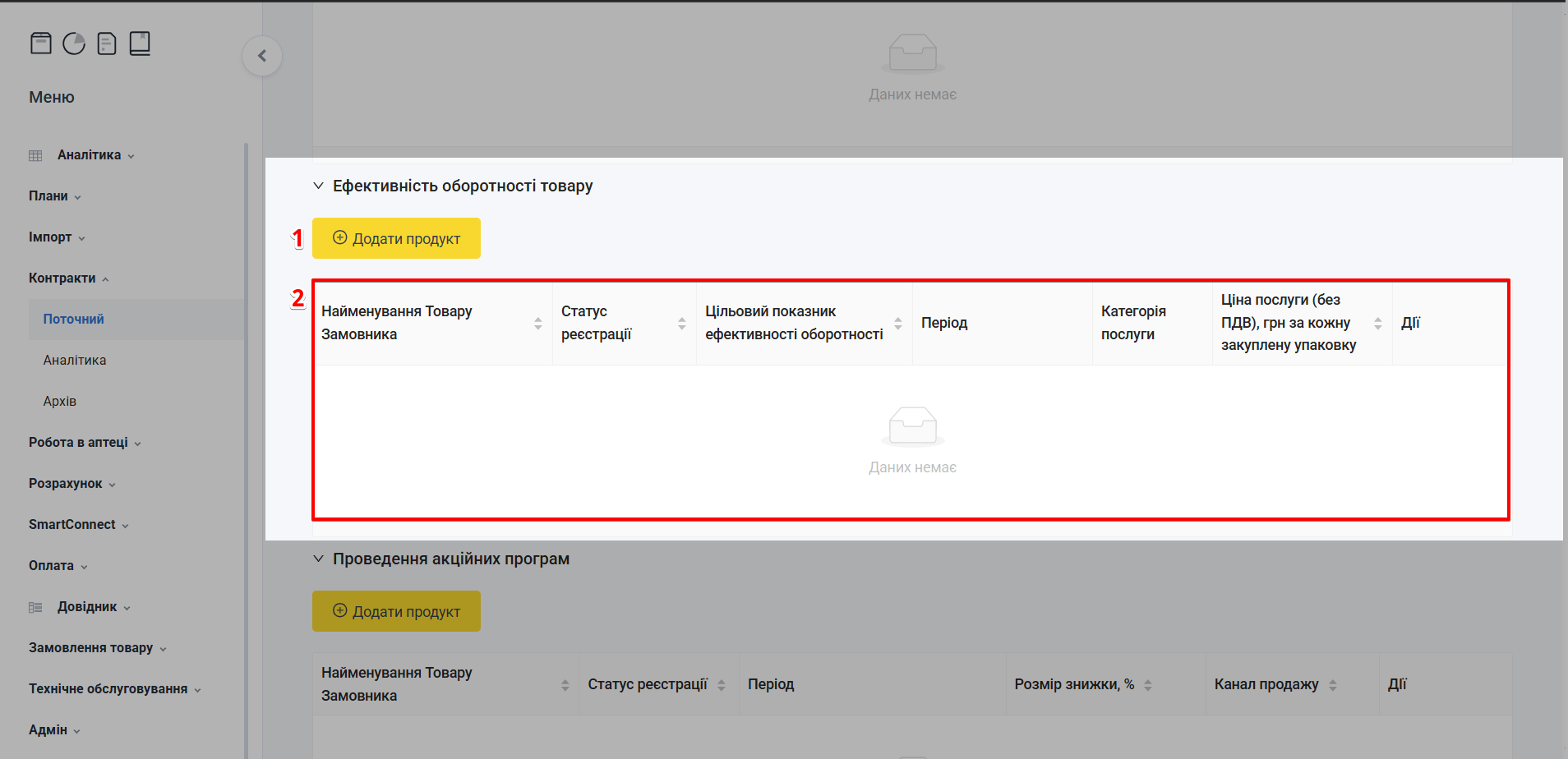
Ефективність оборотності
| № | Поле | Опис |
|---|---|---|
| 1 | Додати продукт | Вибір та додавання конкретних товарних позицій виробника, до яких будуть застосовуватися умови щодо оборотності (принцип вибору та додавання товару викладено у п. Додати продукт) |
| 2 | Таблиця з записами | Таблиця зі списком товарів, яка містить колонки:
|
4.1.4 Проведення акційних програм
Розділ Проведення акційних програм призначений для додавання та налаштування товарів, що беруть участь в акції в межах поточного контракту та містить:
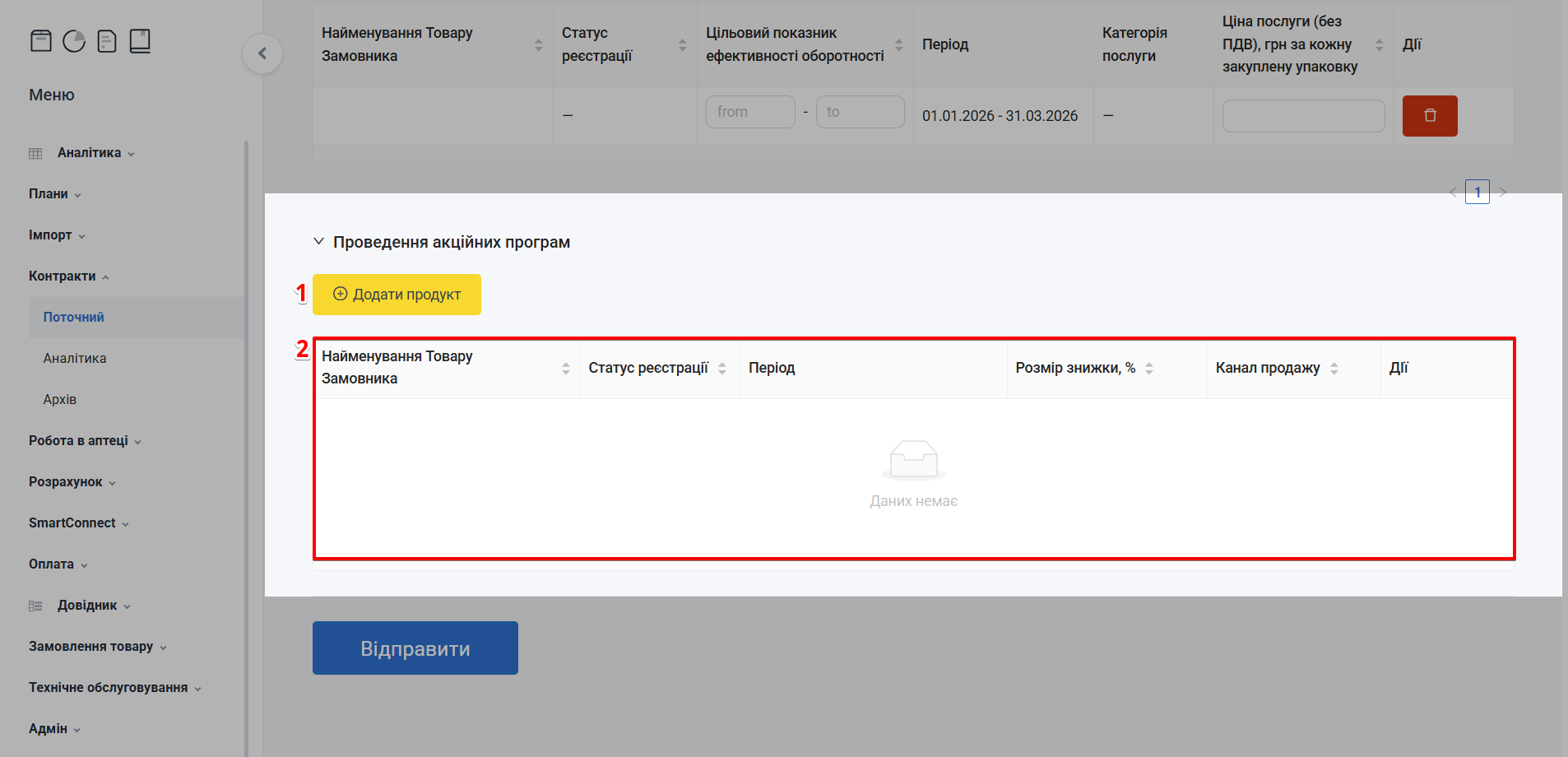
Акційні програми
| № | Поле | Опис |
|---|---|---|
| 1 | Додати продукт | Вибір та додавання конкретних товарних позицій виробника, до акційної програми (принцип вибору та додавання товару викладено у п. Додати продукт) |
| 2 | Таблиця з записами | Таблиця зі списком товарів, яка містить колонки:
|
4.2 Видалити
Для видалення поточного контракту натисніть кнопку Видалити навпроти потрібного запису:
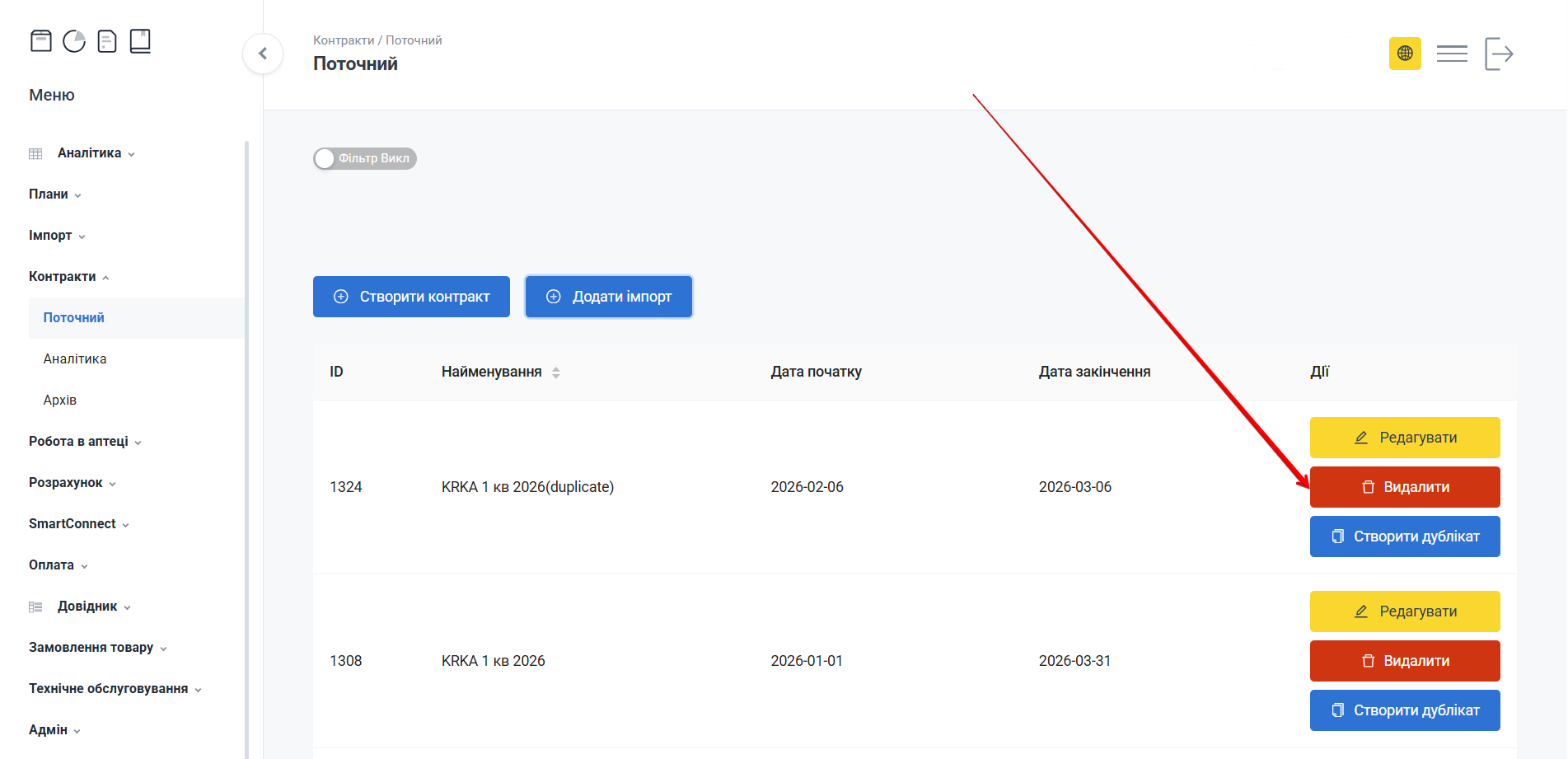
Видалити контракт
З'явиться попередження: Запис буде видалено. Продовжити? Для підтвердження дії натисніть Так. Щоб скасувати видалення, натисніть Ні:
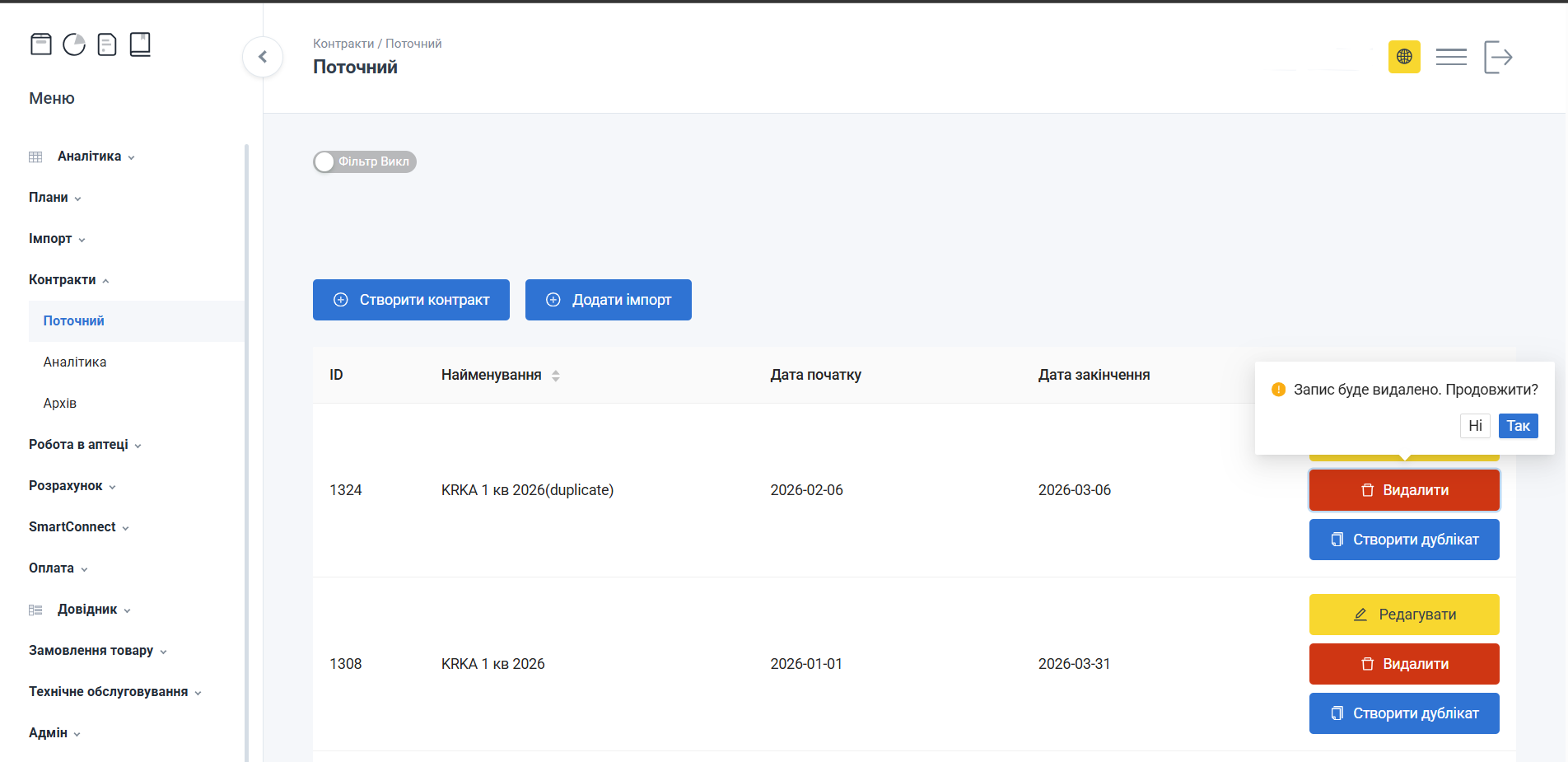
Підтвердження видалення
4.3 Створити дублікат
Кнопка Створити дублікат дозволяє створити новий запис на основі існуючого, зберігаючи всі його основні параметри для подальшого редагування.
Для створення копії контракту натисніть кнопку Створити дублікат навпроти потрібного запису:
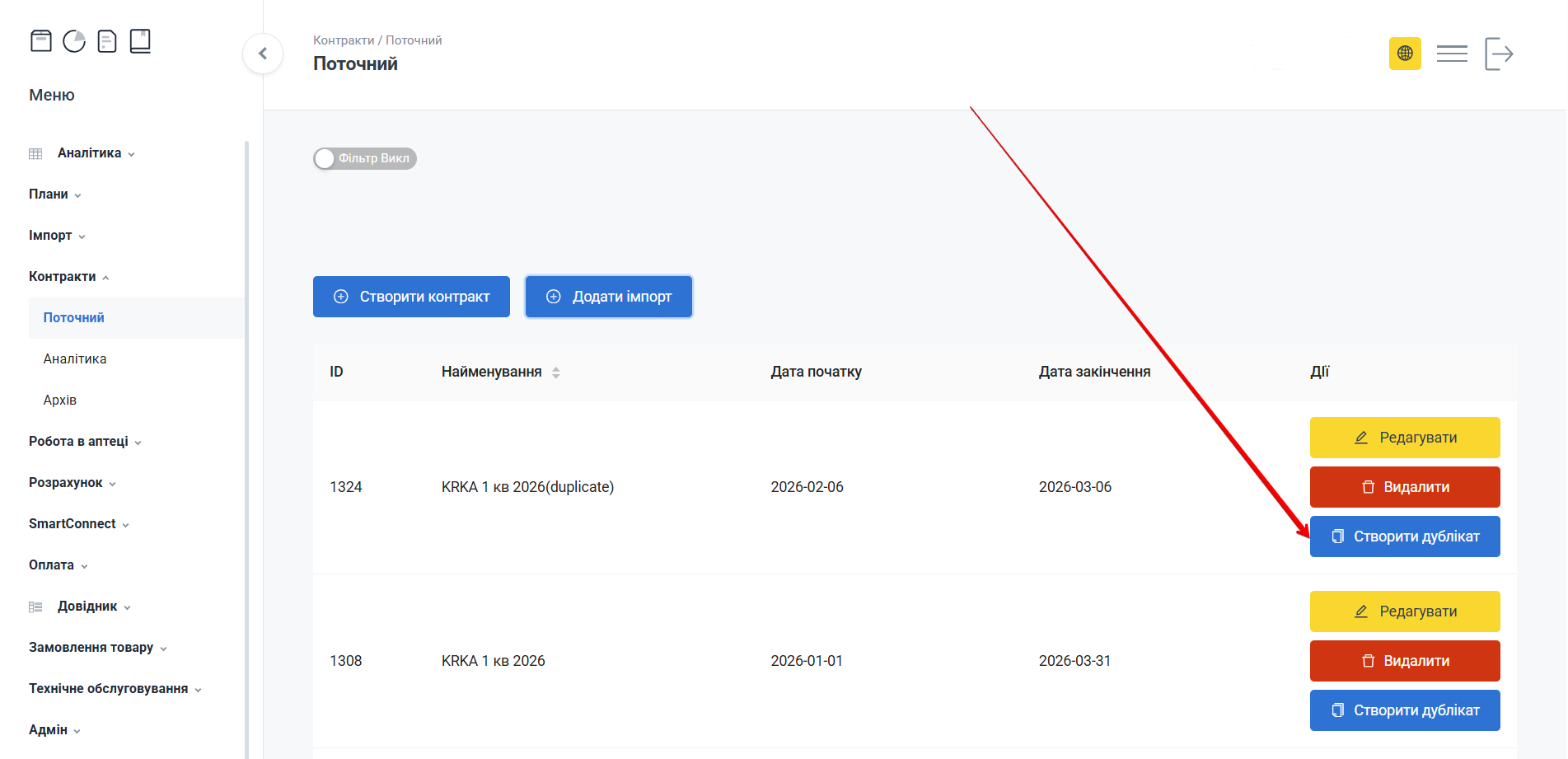
Створити дублікат