Аптеки
Загальний опис
Розділ Аптеки є довідником Pharmapoint. Користувач може переглянути або відредагувати інформацію про аптеки.
Для переходу до розділу в боковому меню оберіть Довідник → Аптеки.
→ https://www.pharmapoint.ua/dictionary/drugstores
Відкриється сторінка Аптеки, яка містить:
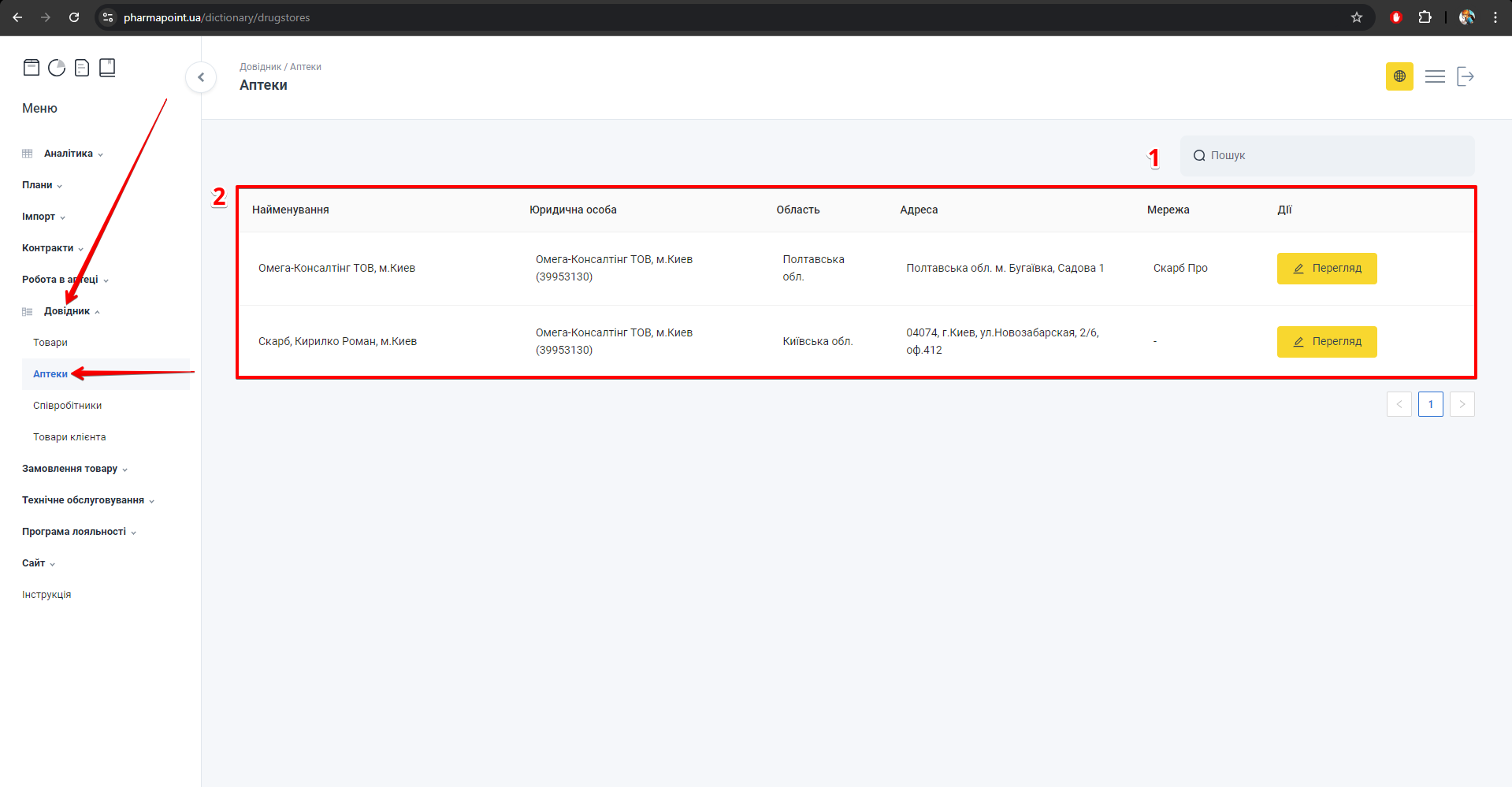
Розділ «Аптеки»
| № | Поле | Опис |
|---|---|---|
| 1 | Пошук | Пошук аптеки по найменуванню, можна використовувати повне Найменування або частково. Наприклад: Аптека №10 або №10 |
| 2 | Таблиця з записами | Список аптек у системі та доступні дії |
Пошук аптек
Для пошуку необхідної аптеки введіть у поле Пошук назву аптеки. Наприклад: Аптека №10 або №10. В таблиці з'явиться список аптек з інформацією про аптеку: назва юридичної особи, код організації за ЄДРПОУ, адреса та доступні дії:
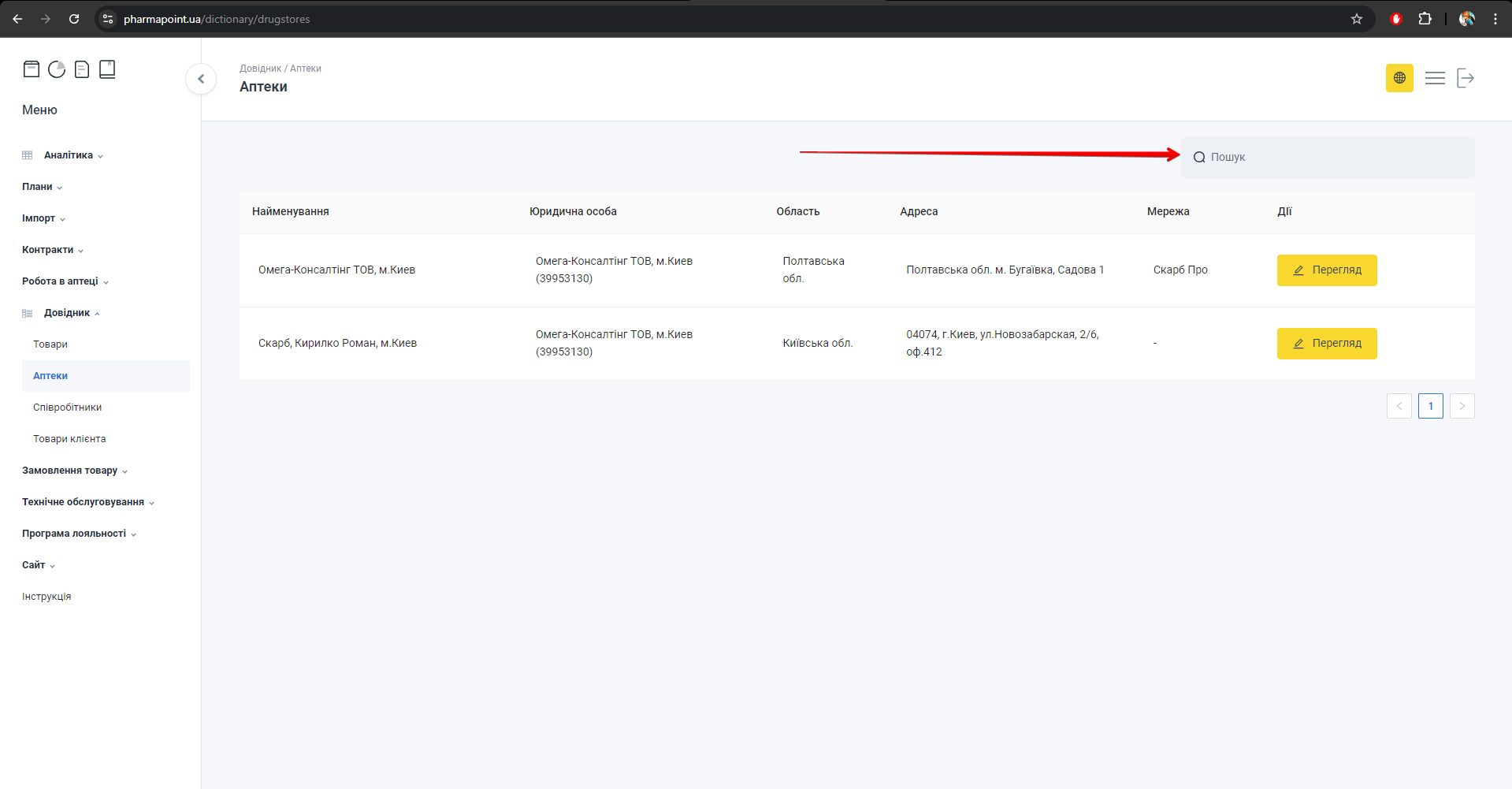
Результат пошуку
Таблиця з записами
Переглянути список аптек та інформацію по ним можна в Таблиці з записами:
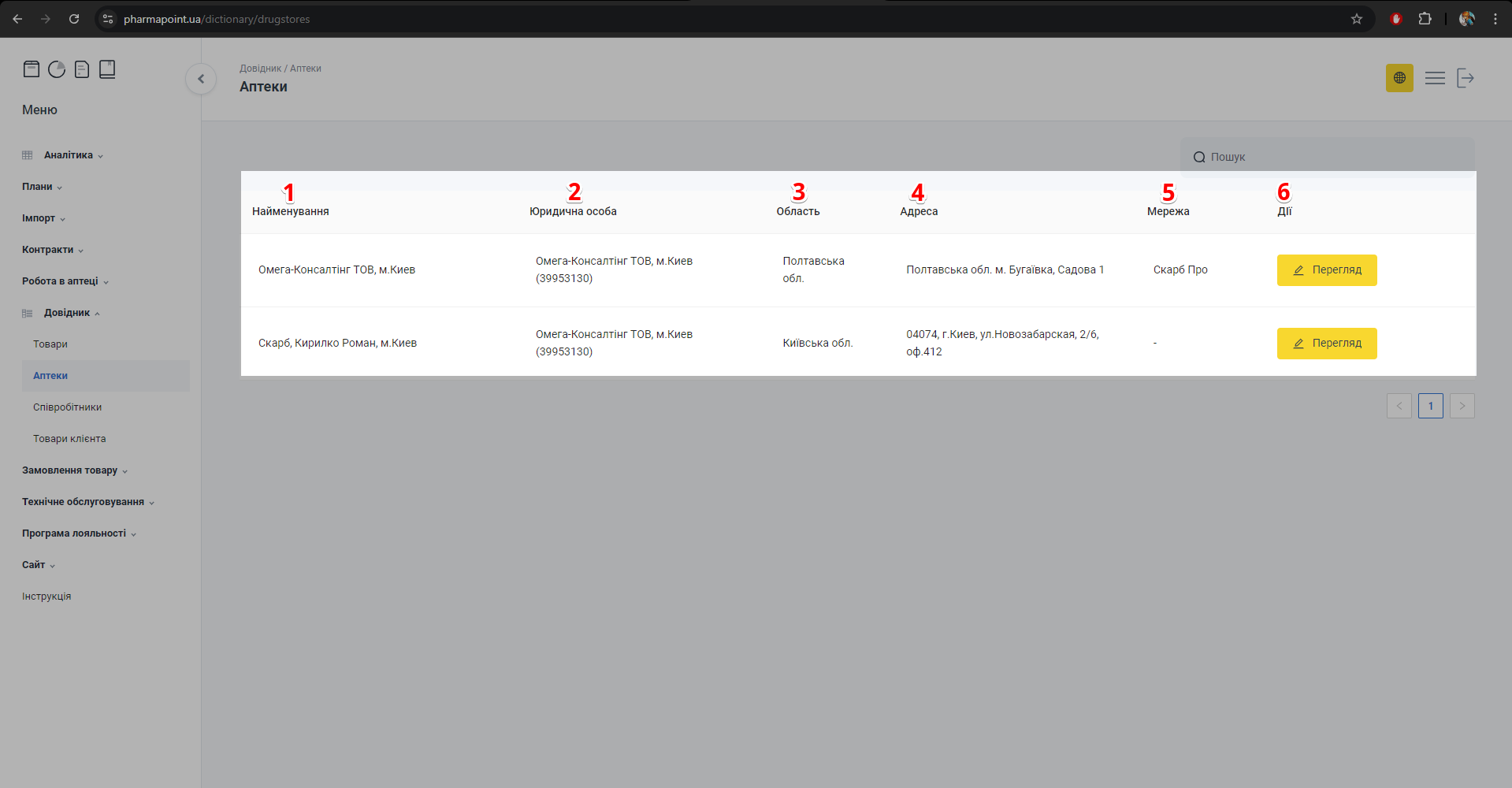
Таблиця аптек
| № | Колонка | Опис |
|---|---|---|
| 1 | Найменування | Назва аптеки |
| 2 | Юридична особа | Назва юридичної особи (код організації за ЄДРПОУ) |
| 3 | Область | Назва області розташування аптеки |
| 4 | Адреса | Адреса місцезнаходження аптеки |
| 5 | Мережа | Назва мережі до якої відноситься аптека |
| 6 | Дії | Доступні дії:
|
Для перегляду та редагування інформації про аптеку, натисніть Перегляд навпроти потрібного запису:
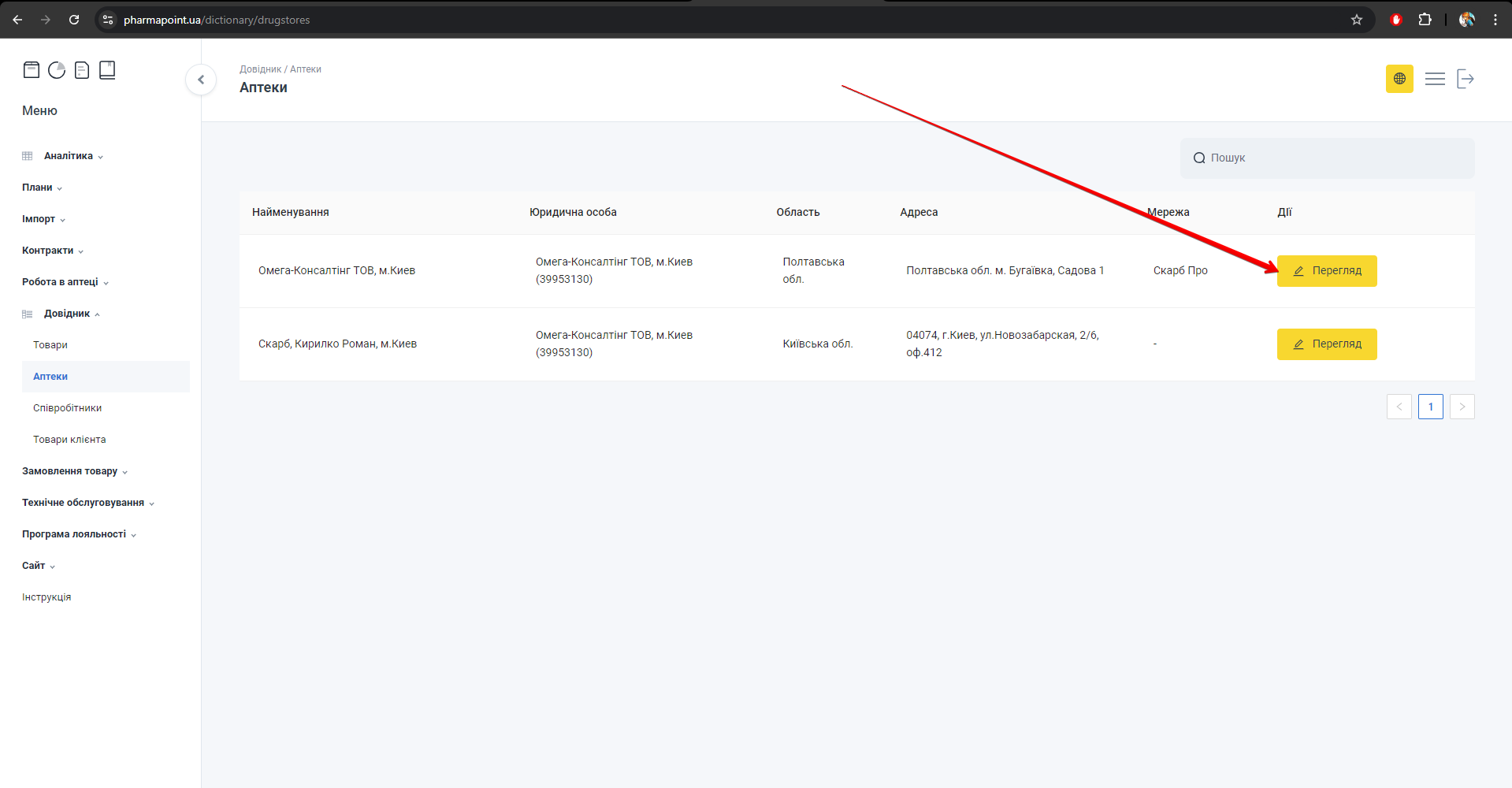
Перегляд
Картка аптеки
Відкриється сторінка Картка з формою, яка містить вкладки:
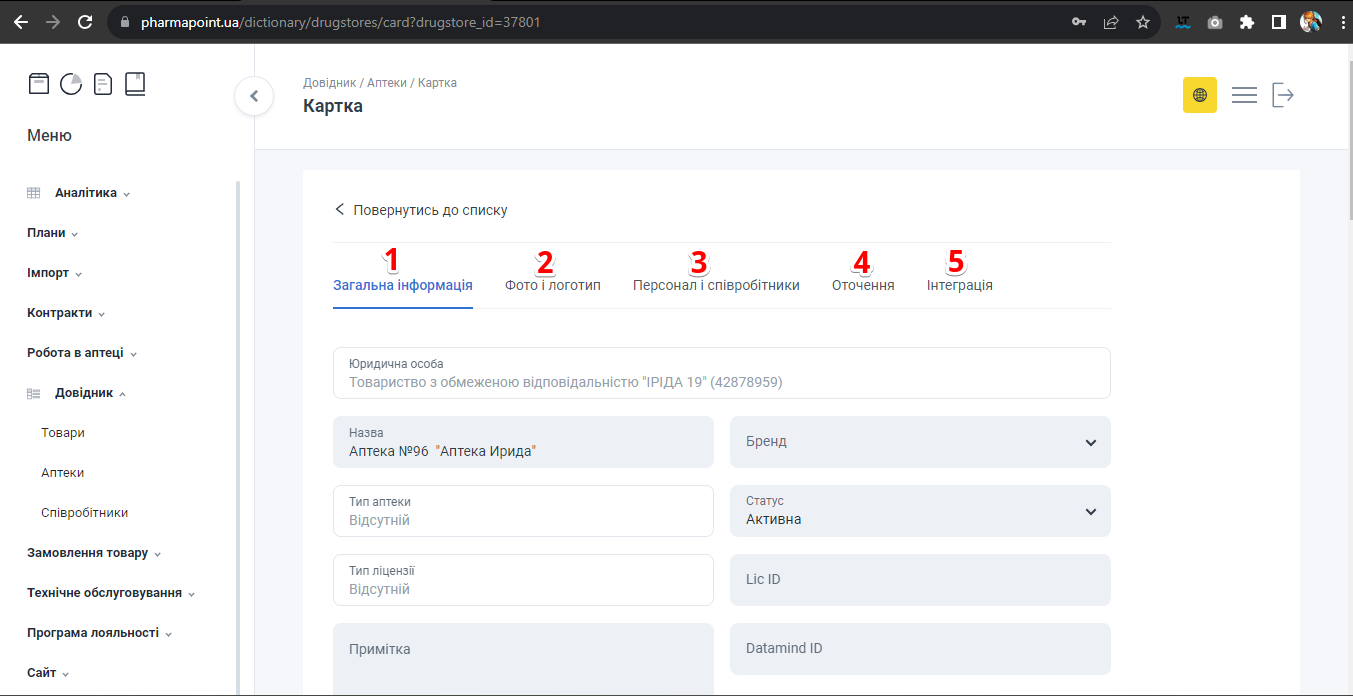
Вкладки картки
| № | Вкладки | Опис |
|---|---|---|
| 1 | Загальна інформація | Повна інформація про аптеку, графік роботи, сервіси, адреса, контактні дані |
| 2 | Фото і логотип | Завантаження та перегляд фото і логотипу |
| 3 | Персонал і співробітники | |
| 4 | Оточення | |
| 5 | Інтеграція |
Щоб повернутися до сторінки Аптеки натисніть Повернутись до списку:
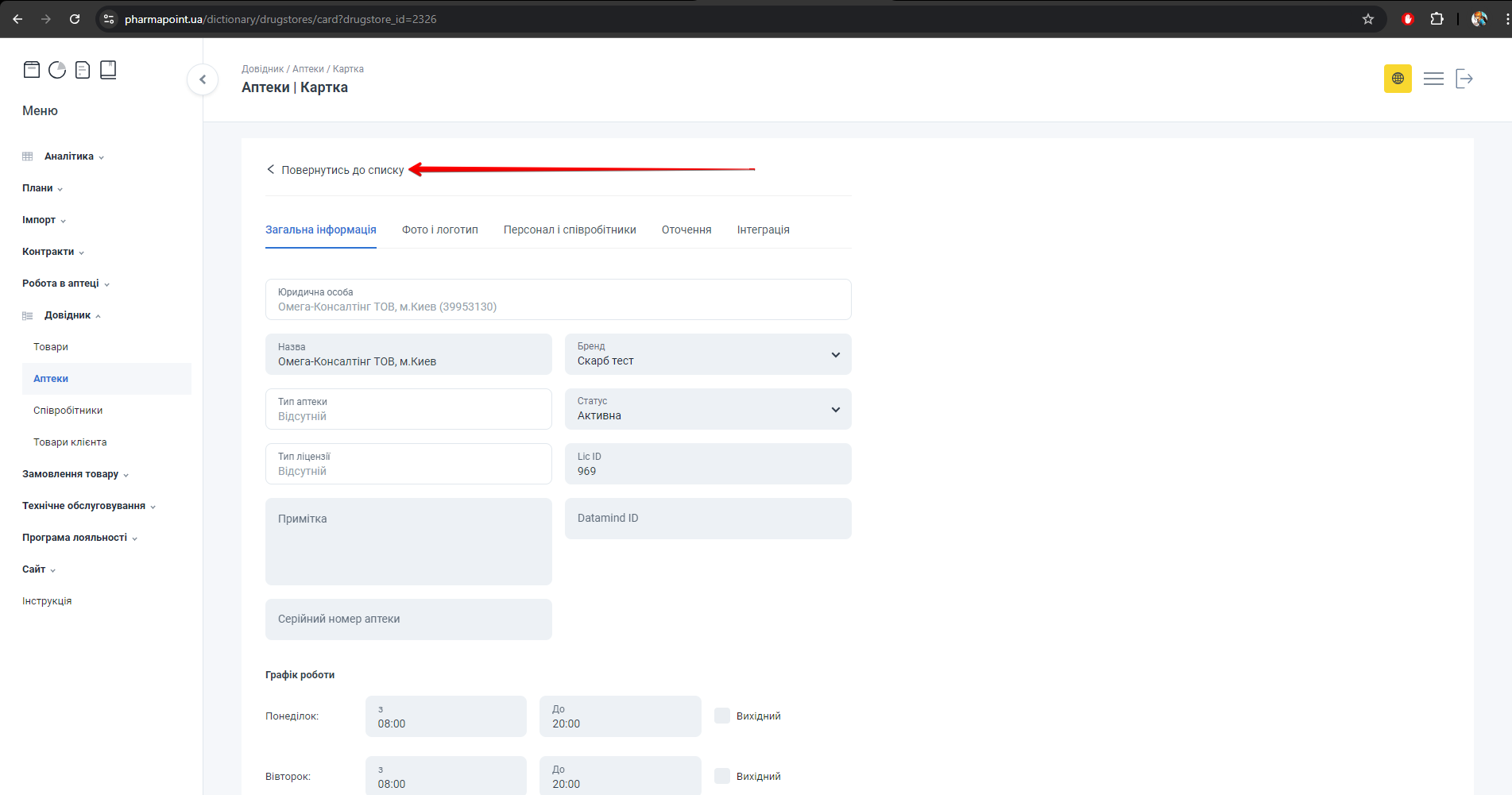
До списку аптек
Вкладка Загальна інформація
У вкладці Загальна інформація можна переглядати та редагувати інформацію по обраній аптеці, що міститься у блоках:
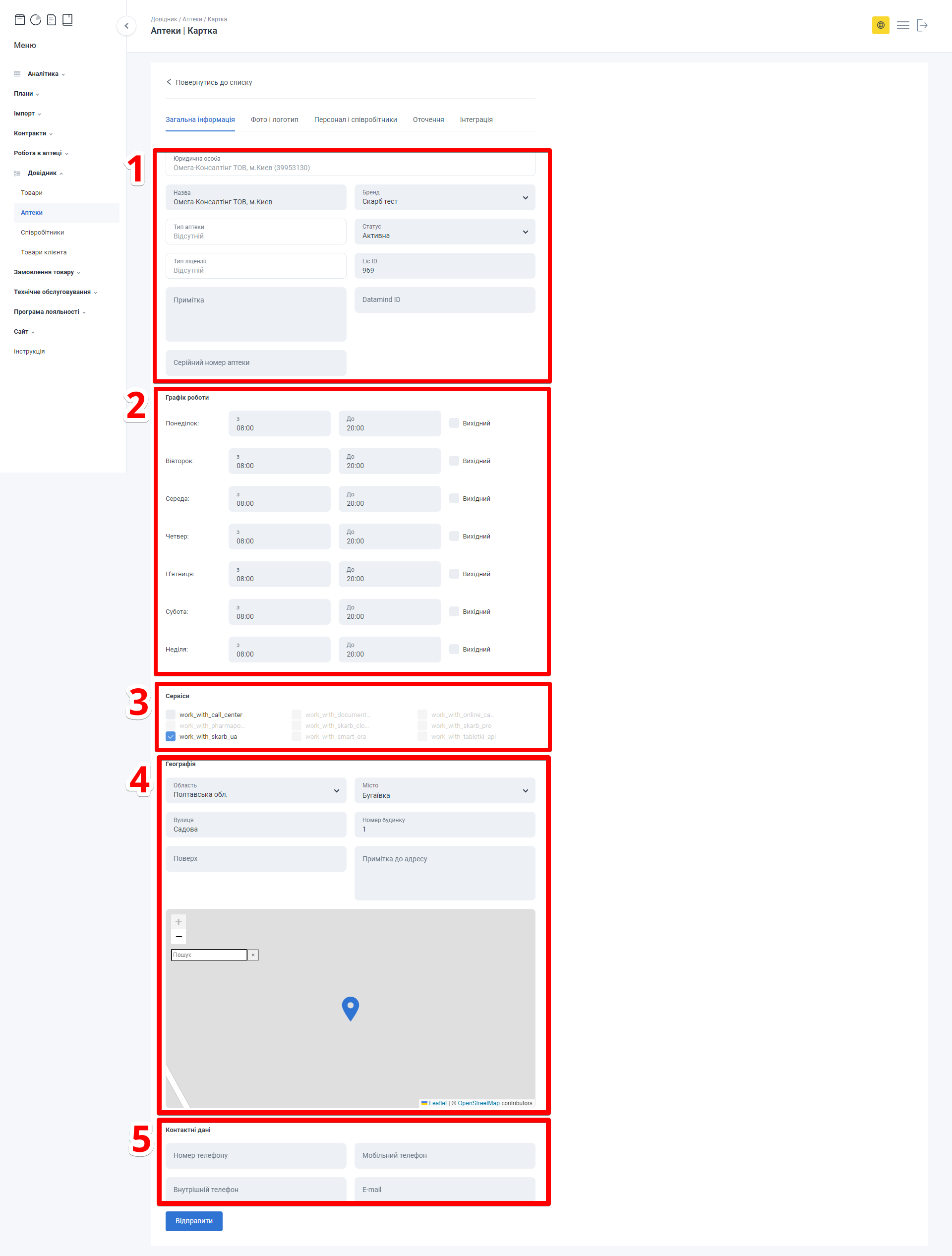
Загальна інформація
| № | Блок | Опис |
|---|---|---|
| 1 | Інформація про аптеку | Детальна інформація про аптеку |
| 2 | Графік роботи | Дні та час роботи аптеки |
| 3 | Сервіси | Сервіси, з якими працює аптека |
| 4 | Географія | Адреса та геолокація аптеки |
| 5 | Контактні дані | Контактні номери телефонів та Е-mail аптеки |
Для редагування доступні блоки Графік роботи, Географія та Контактні дані
Для збереження змін, натисніть кнопку Відправити:
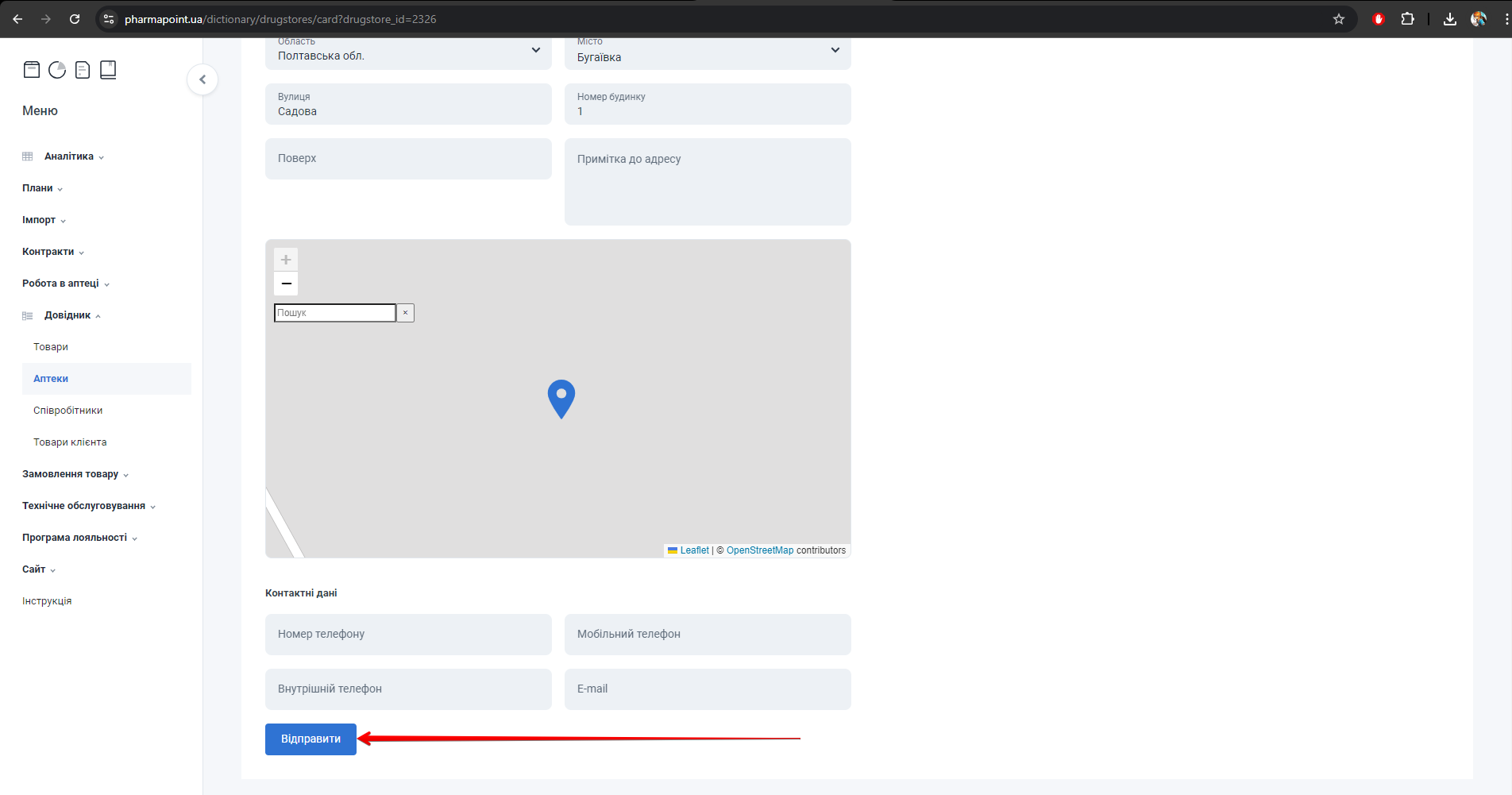
Відправити
Інформація про аптеку
Всі дані по аптекам приходять по API
Блок з інформацією дозволяє переглядати детальну інформацію про обрану аптеку та містить поля:
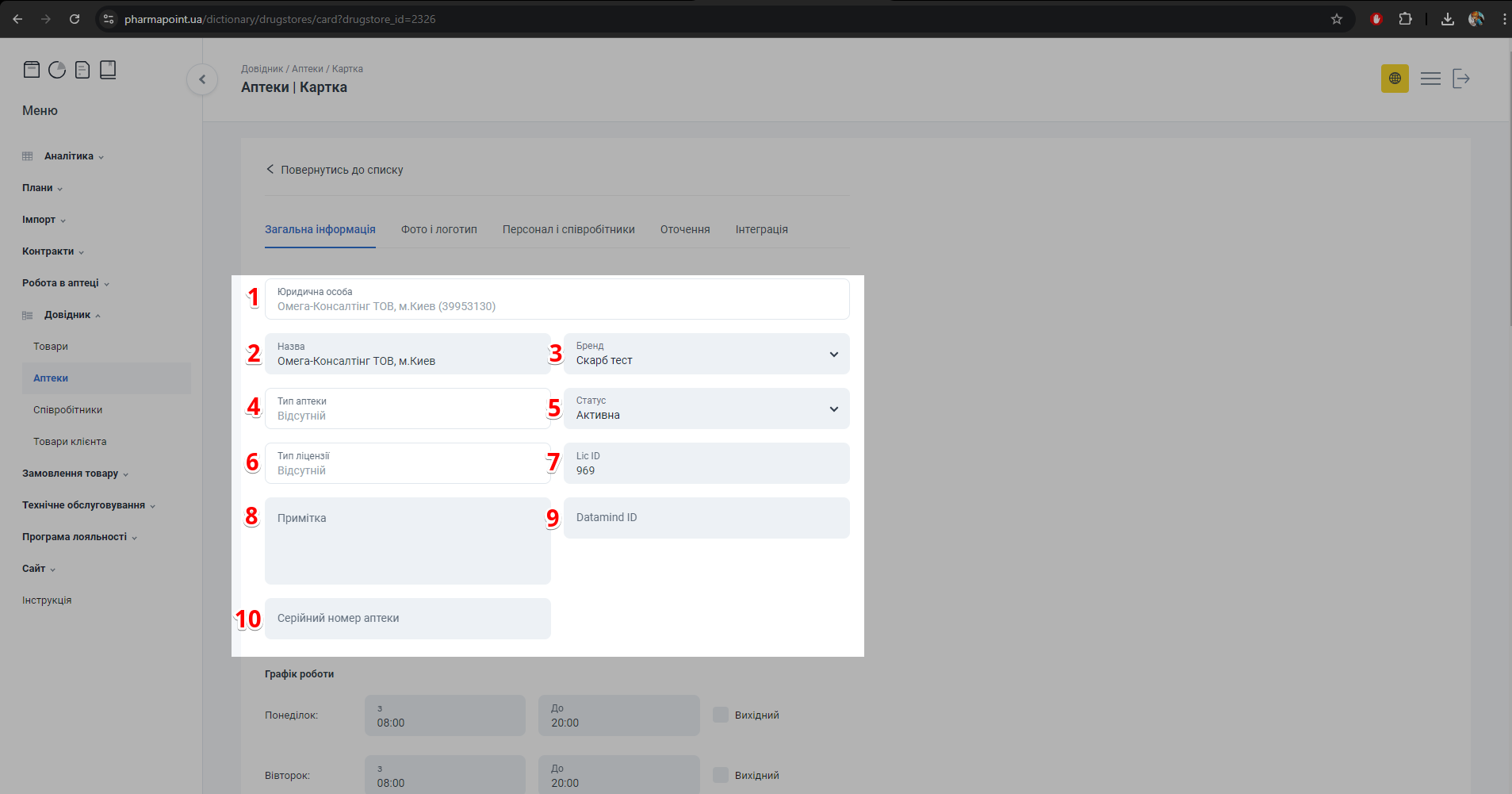
Інформація про аптеку
| № | Поля | Опис |
|---|---|---|
| 1 | Юридична особа | Назва юридичної особи (код організації за ЄДРПОУ) |
| 2 | Назва | Назва аптеки |
| 3 | Бренд | Назву бренда аптеки |
| 4 | Тип аптеки | Тип аптеки |
| 5 | Статус | Статус аптеки:
|
| 6 | Тип ліцензії | Тип ліцензії |
| 7 | Lic ID | ID аптеки в Oracle. Складається з п'яти цифр |
| 8 | Примітка | Додаткова інформація |
| 9 | Datamind ID | ID аптеки в Datamind. Складається з шести цифр |
| 10 | Серійний номер аптеки | Код Тabletki.ua. Складається з п'яти цифр |
Графік роботи
Блок Графік роботи дозволяє переглядати та редагувати дні та час роботи аптеки.
Для редагування, вкажіть потрібні дані в колонках навпроти конкретного дня тижня:
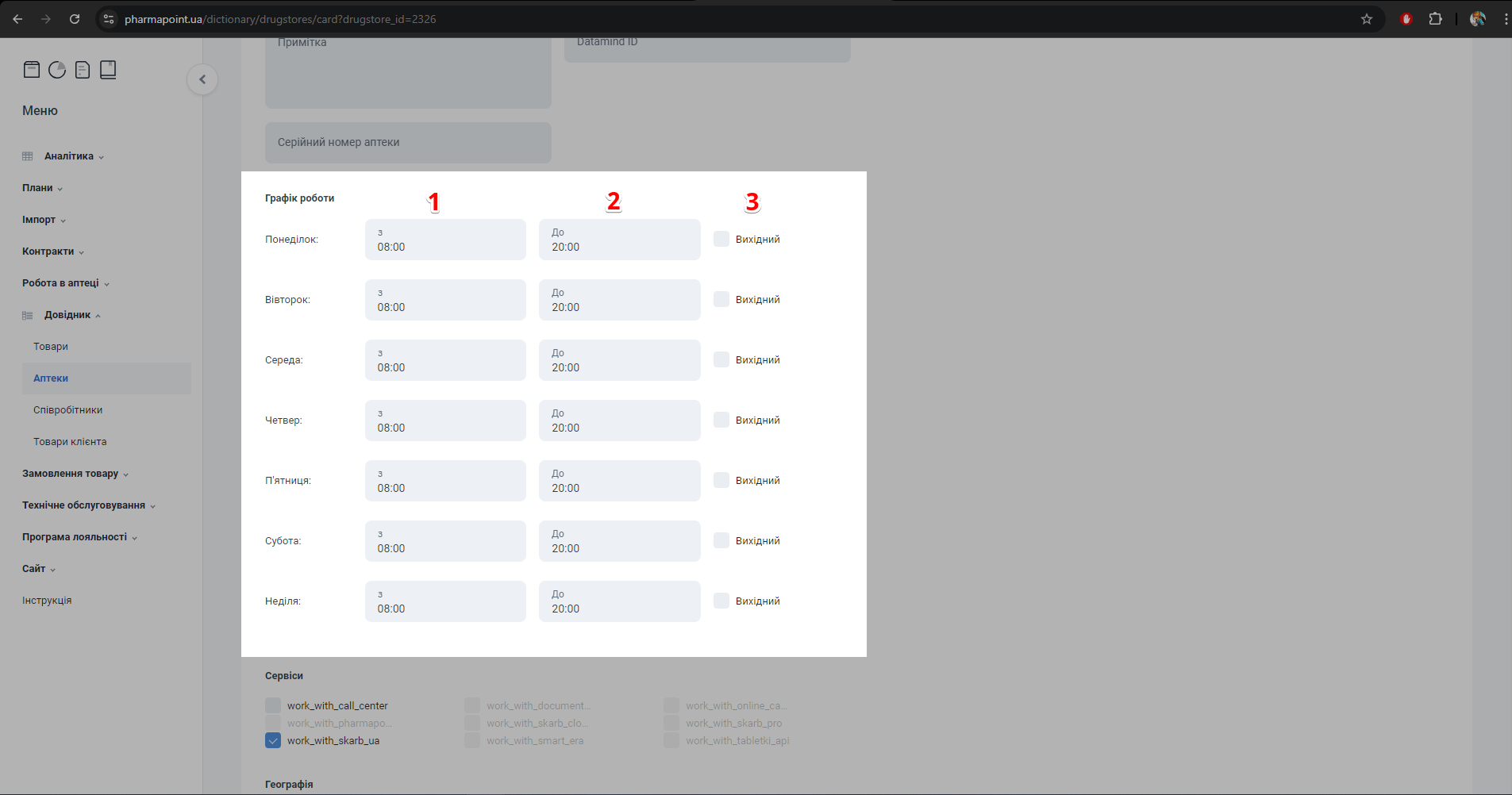
Графік роботи
| № | Колонка | Опис |
|---|---|---|
| 1 | Час з | Вкажіть з якої години працює аптека |
| 2 | Назва | Вкажіть до якої години працює аптека |
| 3 | Вихідний | Поставте позначку в чекбокс, навпроти дня тижня, який потрібно зробити вихідним |
Сервіси
Блок Сервіси дозволяє переглядати сервіси, що доступні користувачу та позначені позначкою в чекбокс:
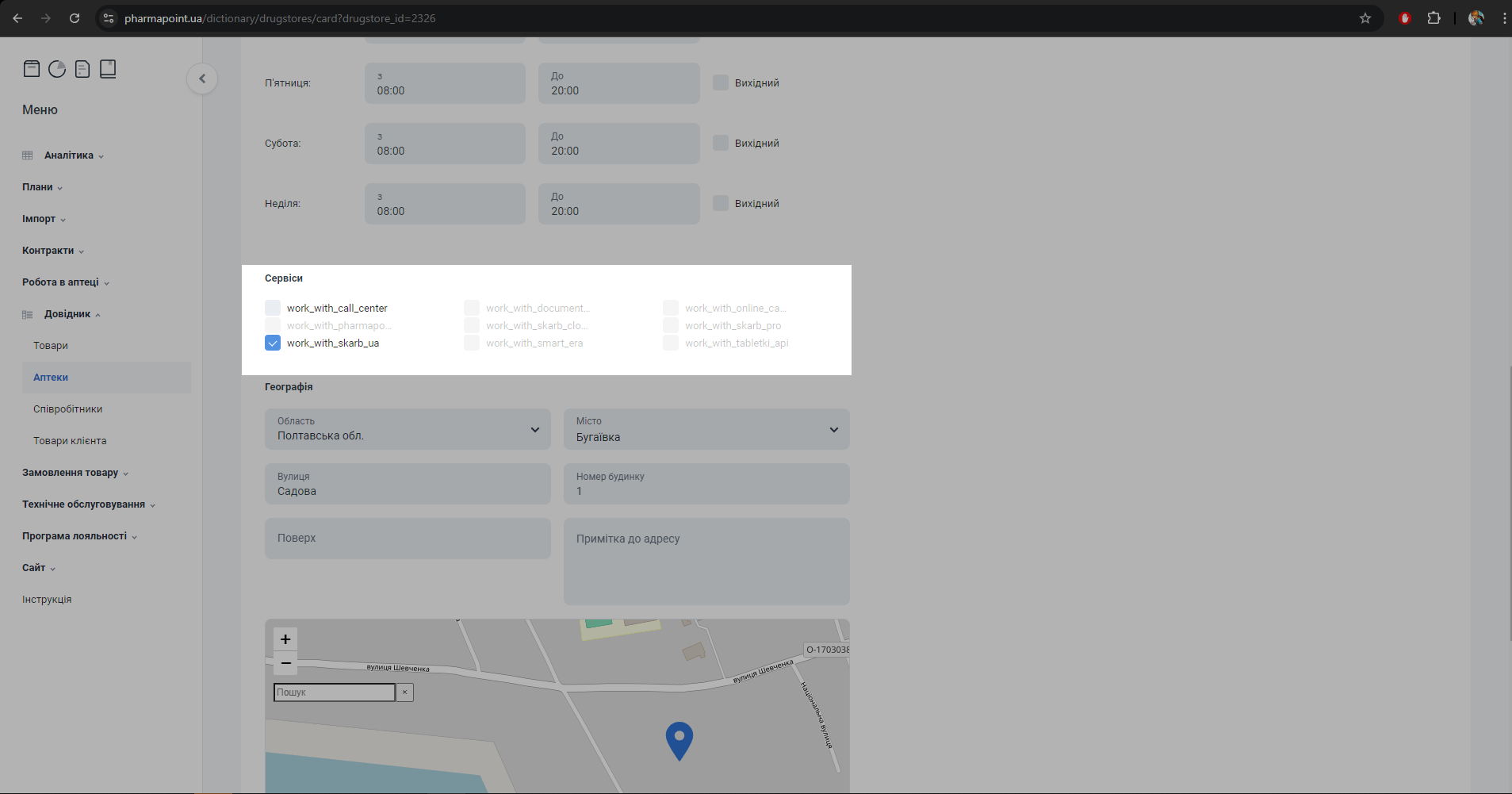
Сервіси
Змінювати можна тільки ті сервіси, що доступні користувачу: work_with_skarb_ua - відображення на сайті аптека СКАРБ
Географія
Блок Географія дозволяє переглядати та редагувати адресу розташування аптеки. Для внесення змін, заповніть наступні поля:
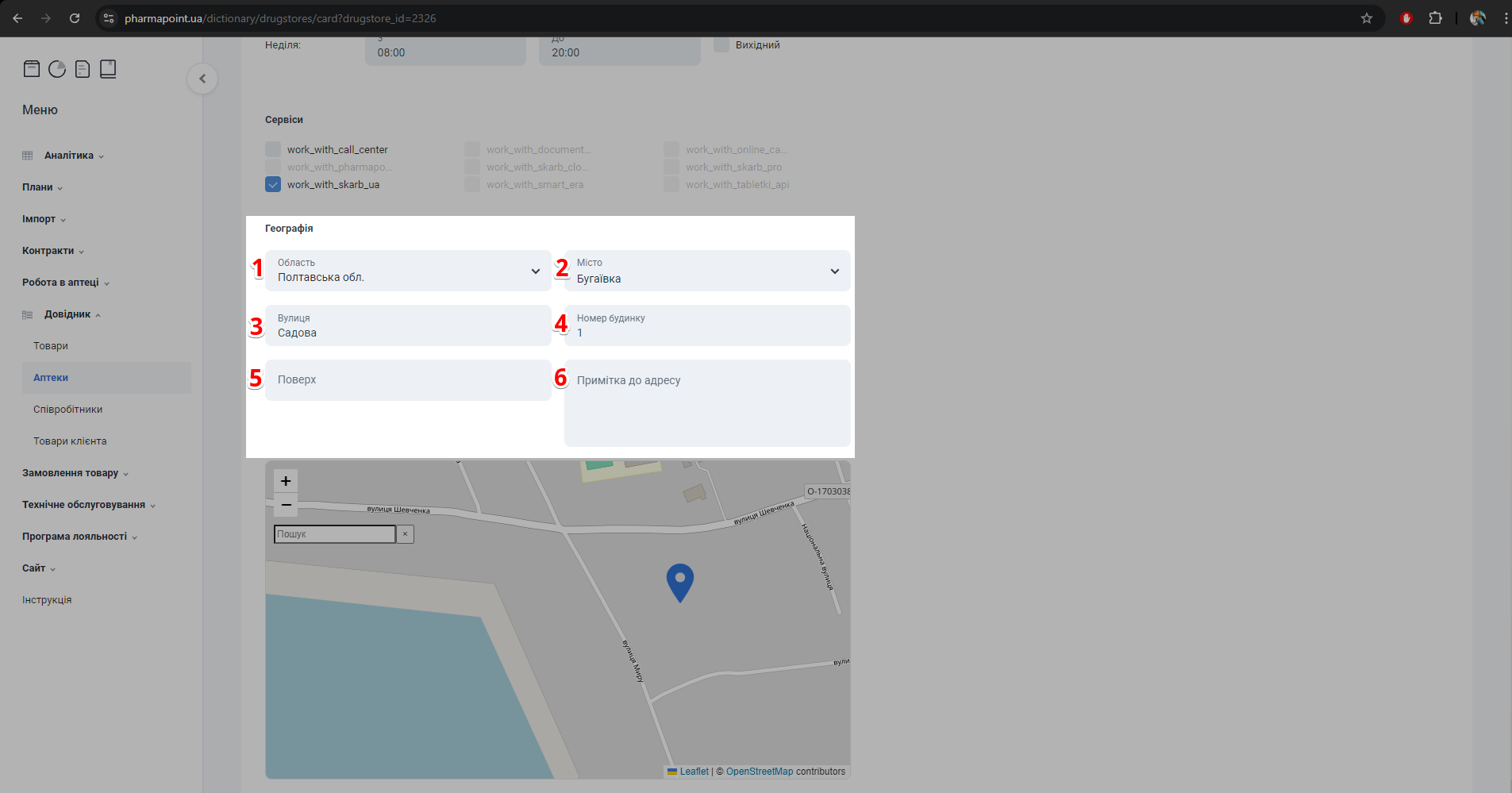
Географія
| № | Поля | Опис |
|---|---|---|
| 1 | Область | Виберіть з випадаючого списку назву області |
| 2 | Місто | Виберіть з випадаючого списку назву міста |
| 3 | Вулиця | Вкажіть назву вулиці |
| 4 | Номер будинку | Вкажіть номер будинку |
| 5 | Поверх | Вкажіть номер поверху |
| 6 | Примітка до адресу | Вкажіть додаткову інформацію, за необхідністю |
Після вводу користувачем адреси аптеки, з'являється відповідна мітка з позначенням геолокації на карті. Щоб відредагувати локацію, поставте мітку, відповідно до точного місця знаходження аптеки:
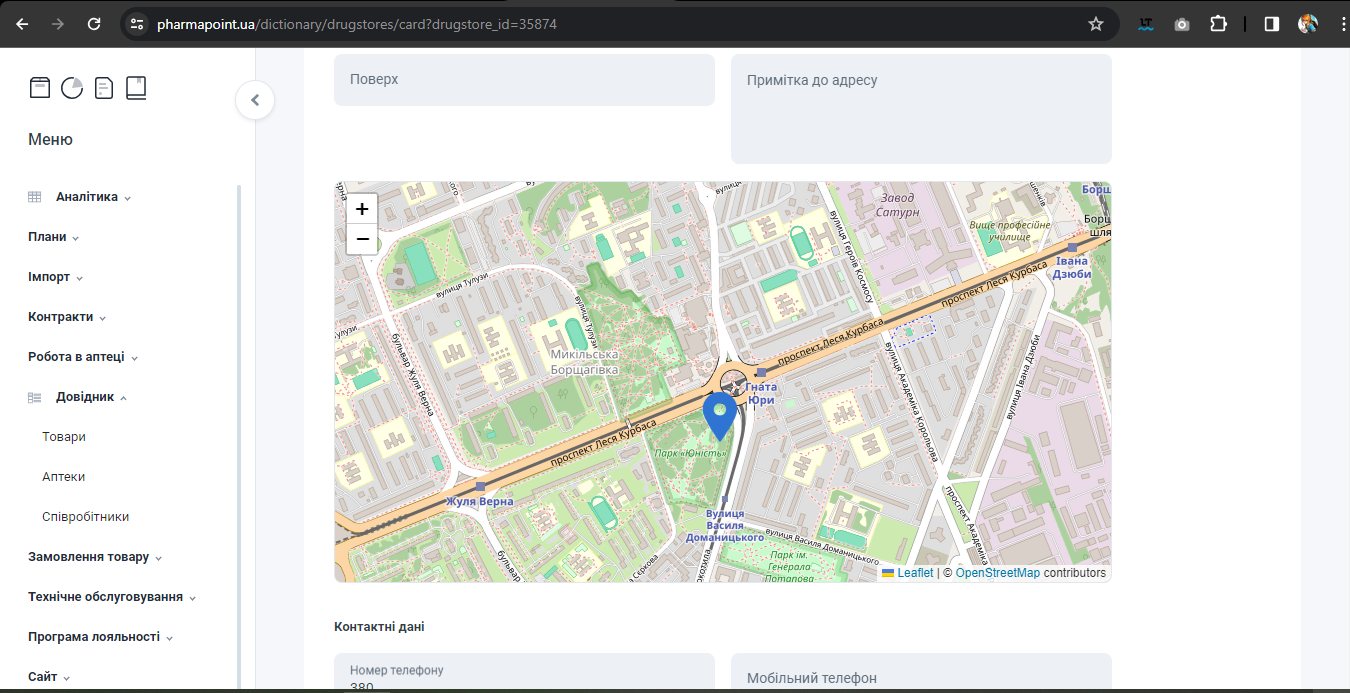
Карта / геолокація
Контактні дані
Блок Контактні дані дозволяє переглядати та редагувати номери телефонів та Е-mail:
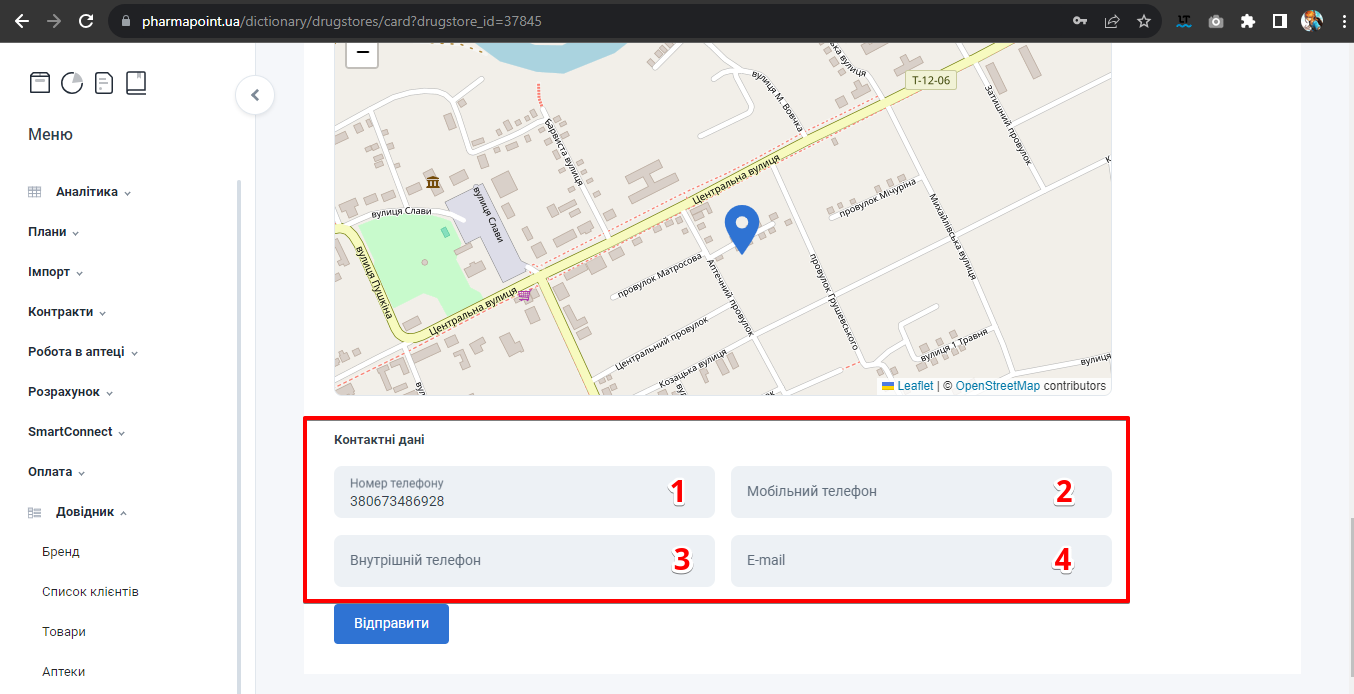
Контактні дані
| № | Поля | Опис |
|---|---|---|
| 1 | Номер телефону | Вкажіть міський номер телефона аптеки |
| 2 | Мобільний номер | Вкажіть мобільний номер телефона аптеки |
| 3 | Внутрішній телефон | Вкажіть номер телефона для зв'язку між аптеками |
| 4 | Е-mail | Вкажіть електронну пошту аптеки |
Вкладка Фото і логотип
У вкладці Фото і логотип можна працювати з зображенням: додавати або видаляти його.
Для перегляду та додавання фотографії перейдіть на сторінку Картка.
Щоб додати фотографію у розділі Фото і логотип натисніть Додати фотографію:
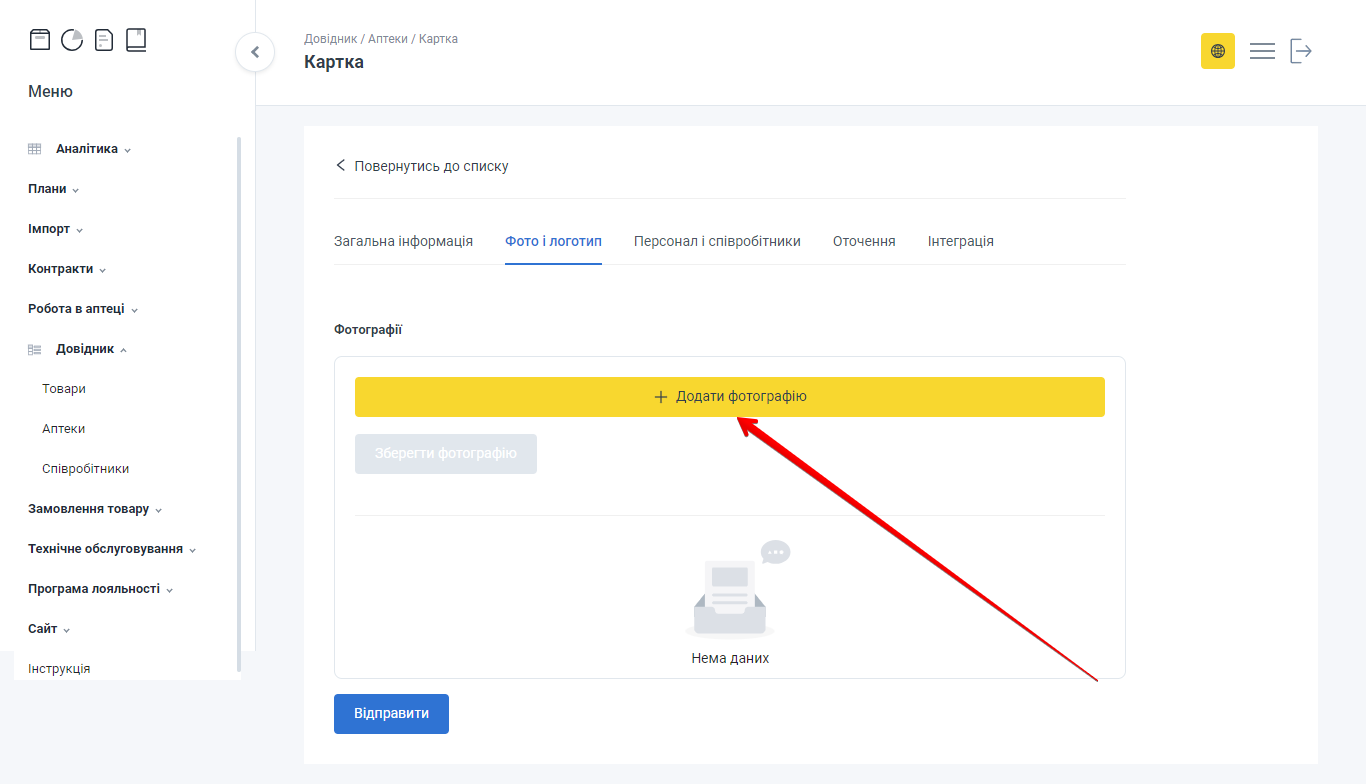
Додати фотографію
Заповніть наступні поля:
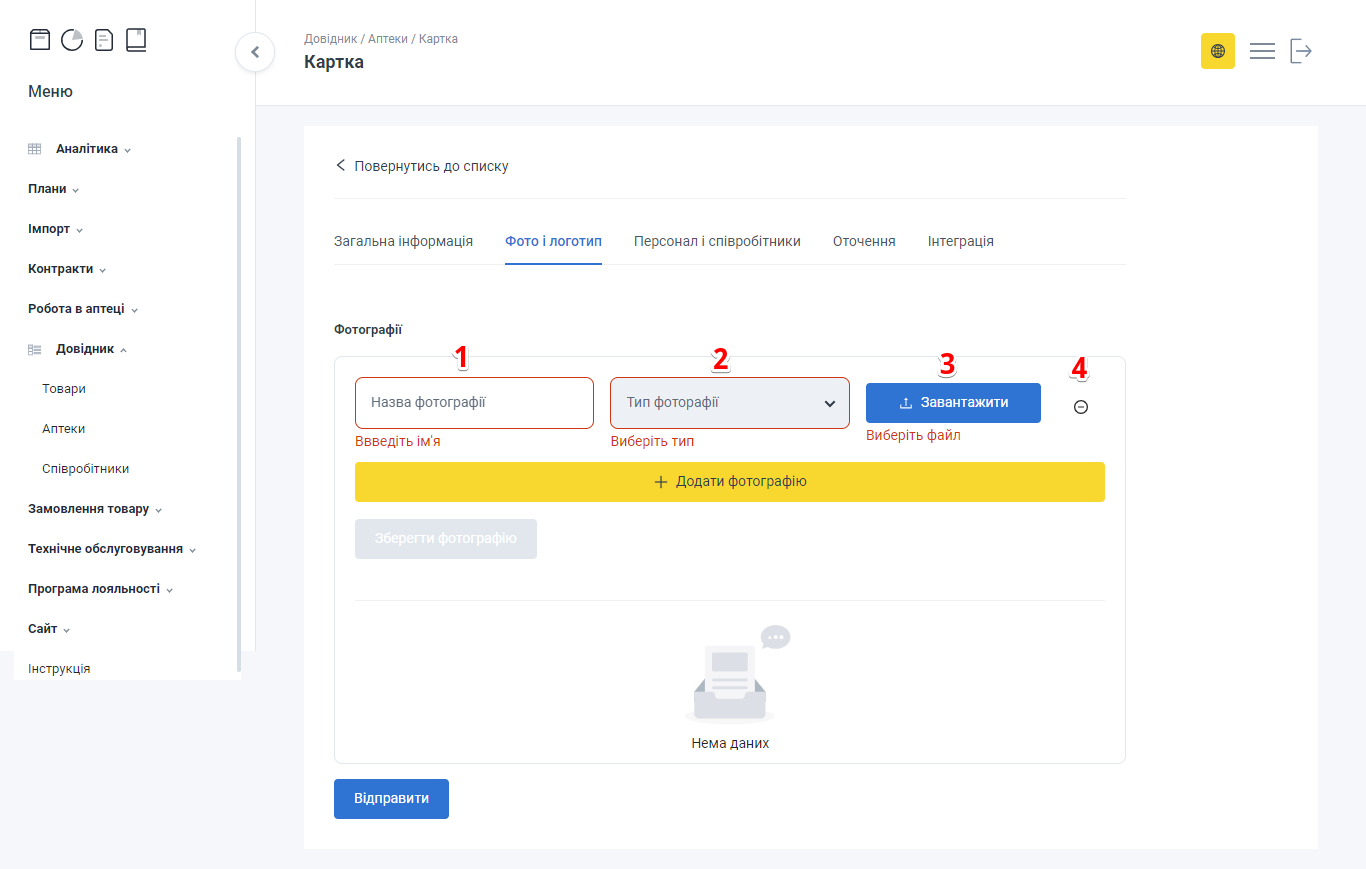
Метадані фото
| № | Поля | Опис |
|---|---|---|
| 1 | Назва фотографії | Вкажіть назву фотографії |
| 2 | Тип фотографії | Виберіть з випадаючого списку типу фотографії |
| 3 | Завантажити | Виберіть файл з поточного пристрою та натисніть кнопку Завантажити |
| 4 | ⊖ | Натисніть, для видалення помилково обраних даних |
Додавати можна необмежену кількість фотографій, кожного разу натискаючи Додати фотографію:
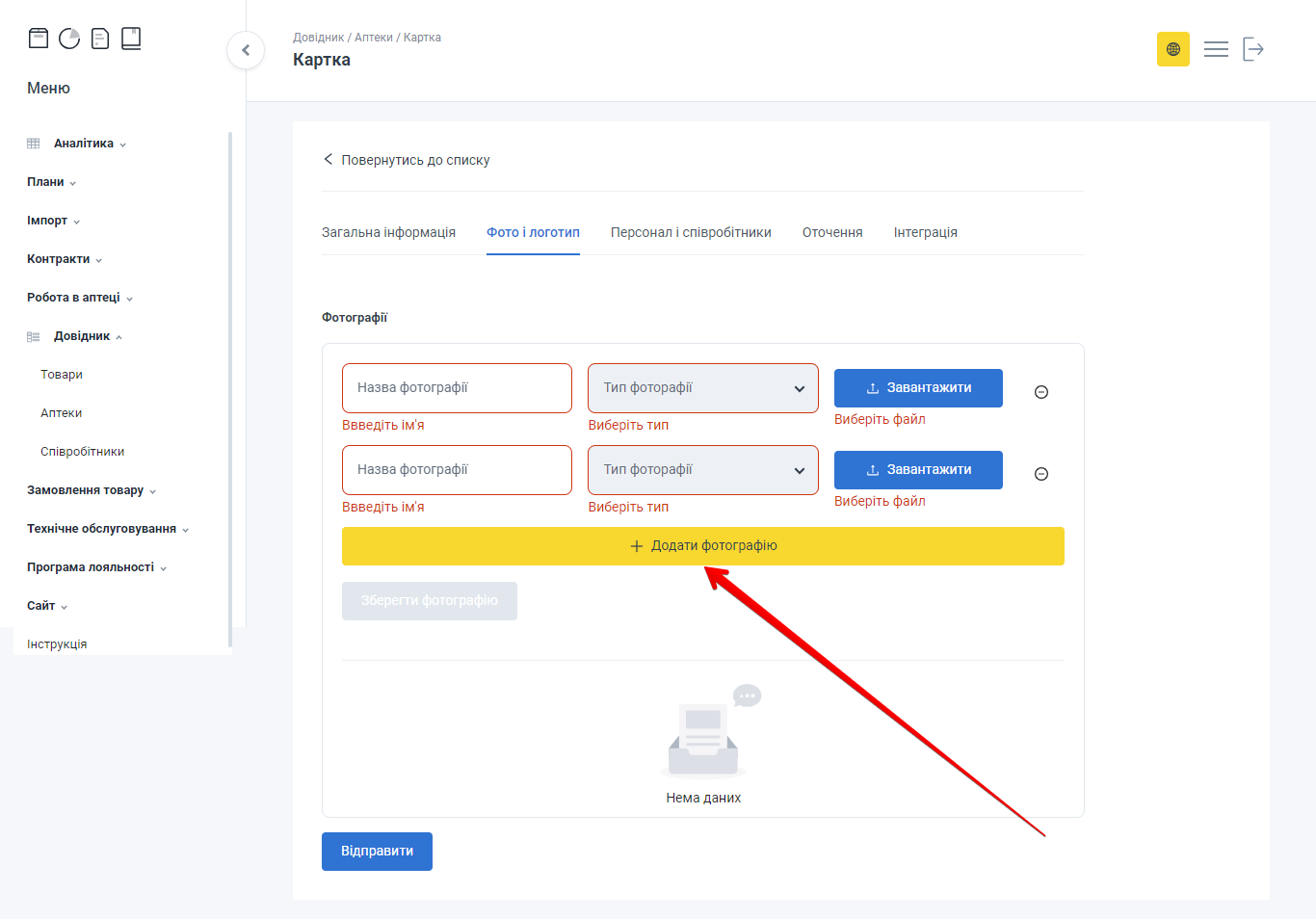
Кілька фото
Для завантаження фотографій, після заповнення полів форми, натисніть Зберегти фотографію. Фото буде відображатись в картці аптеки в нижній частині екрану.
Щоб зберегти зміни натисніть Відправити:
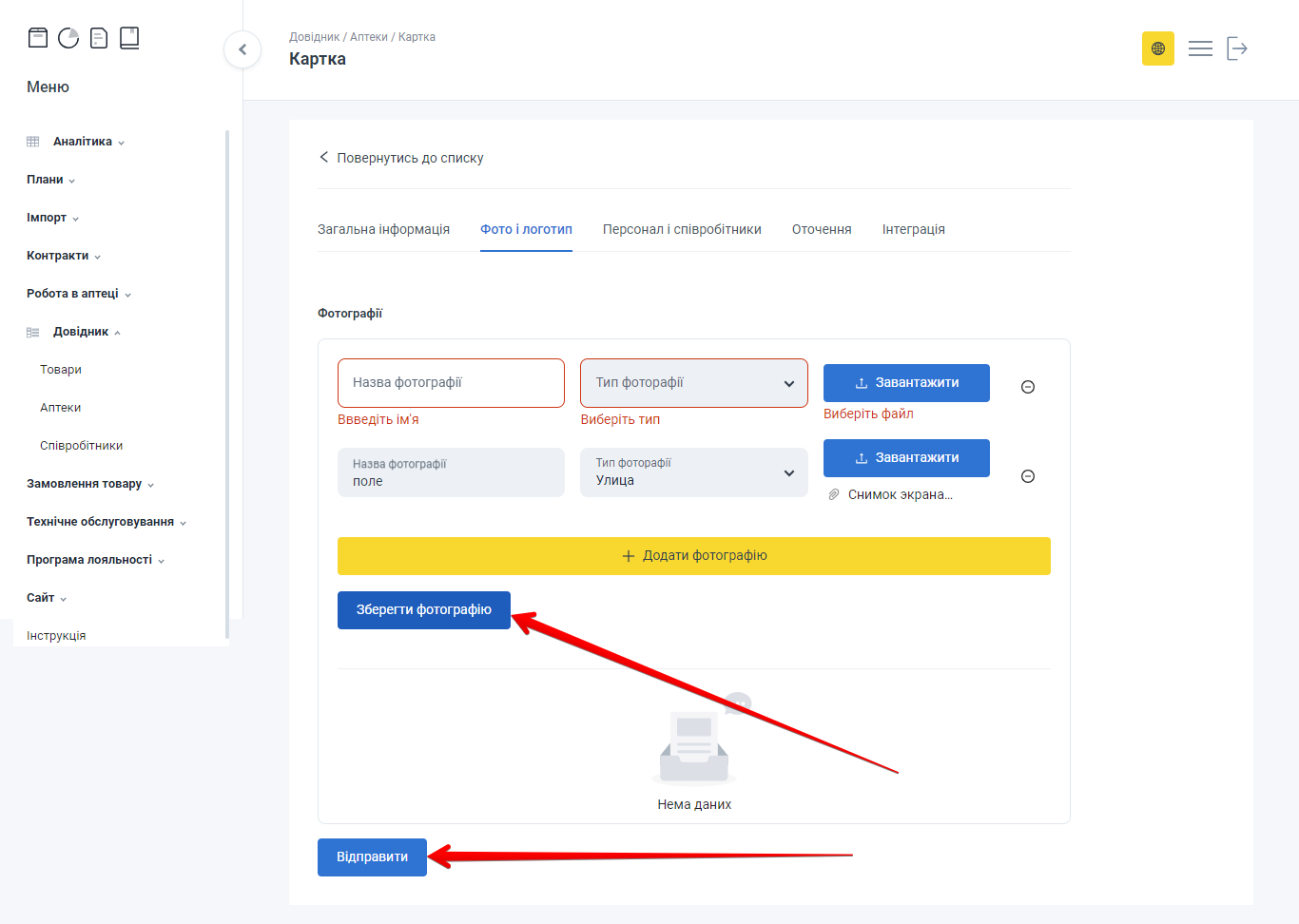
Зберегти зміни (фото)