Тригери
Загальний опис
Розділ Тригери використовується для налаштування подій, згідно яких відбувається розсилка повідомлень клієнтам про участь в акції та для нарахування подарункових бонусів.
Тригер — це спеціальна подія або умова, яка викликає виконання певної дії або програми. Тригери використовуються для автоматизації різних процесів і виконання певних дій у відповідь на певні умови
Для переходу в розділ у боковому меню виберіть Програма лояльності → Тригер.
→ https://www.pharmapoint.ua/loyalty/triggers
Відкриється головна сторінка розділу Тригери, яка містить:
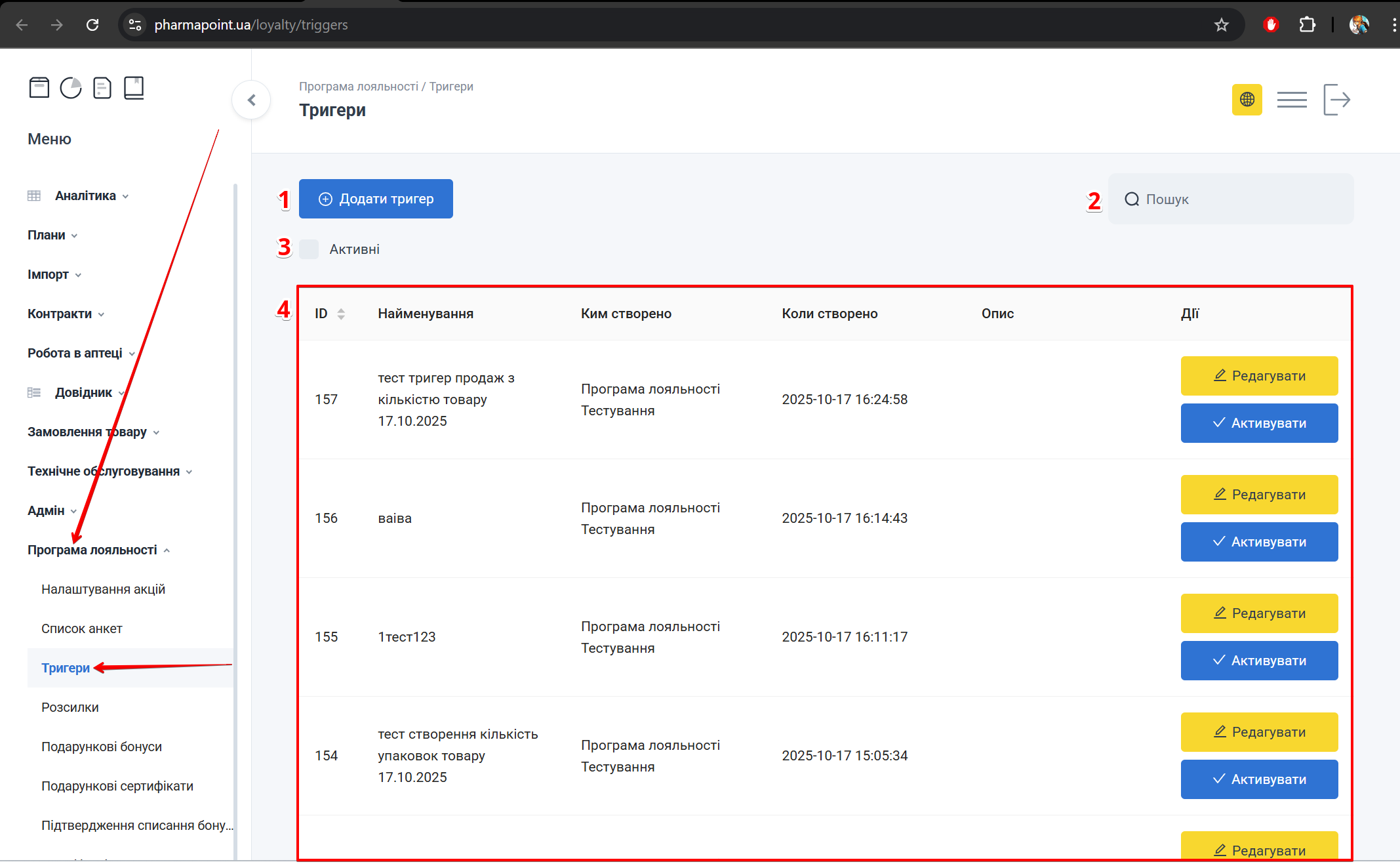
Головна сторінка розділу Тригери з кнопкою Додати тригер та таблицею
| № | Блок | Опис |
|---|---|---|
| 1 | Додати тригер | Кнопка додавання тригера |
| 2 | Пошук | Поле пошуку тригеру в Таблиці з записами за назвою |
| 3 | Фільтр Активний | Надає можливість здійснювати фільтрацію списку тригерів відповідно до їхнього статусу активації. Поставте позначку в чекбокс, якщо треба відобразити в таблиці тільки активні тригери та зніміть позначку, якщо треба відобразити деактивовані тригери |
| 4 | Таблиця з записами | Таблиця з записами містить інформацію про тригери та доступні дії: редагувати та активувати / деактивувати |
Таблиця з записами
Переглянути інформацію про тригери та доступні дії можна в Таблиці з записами на головній сторінці розділу:
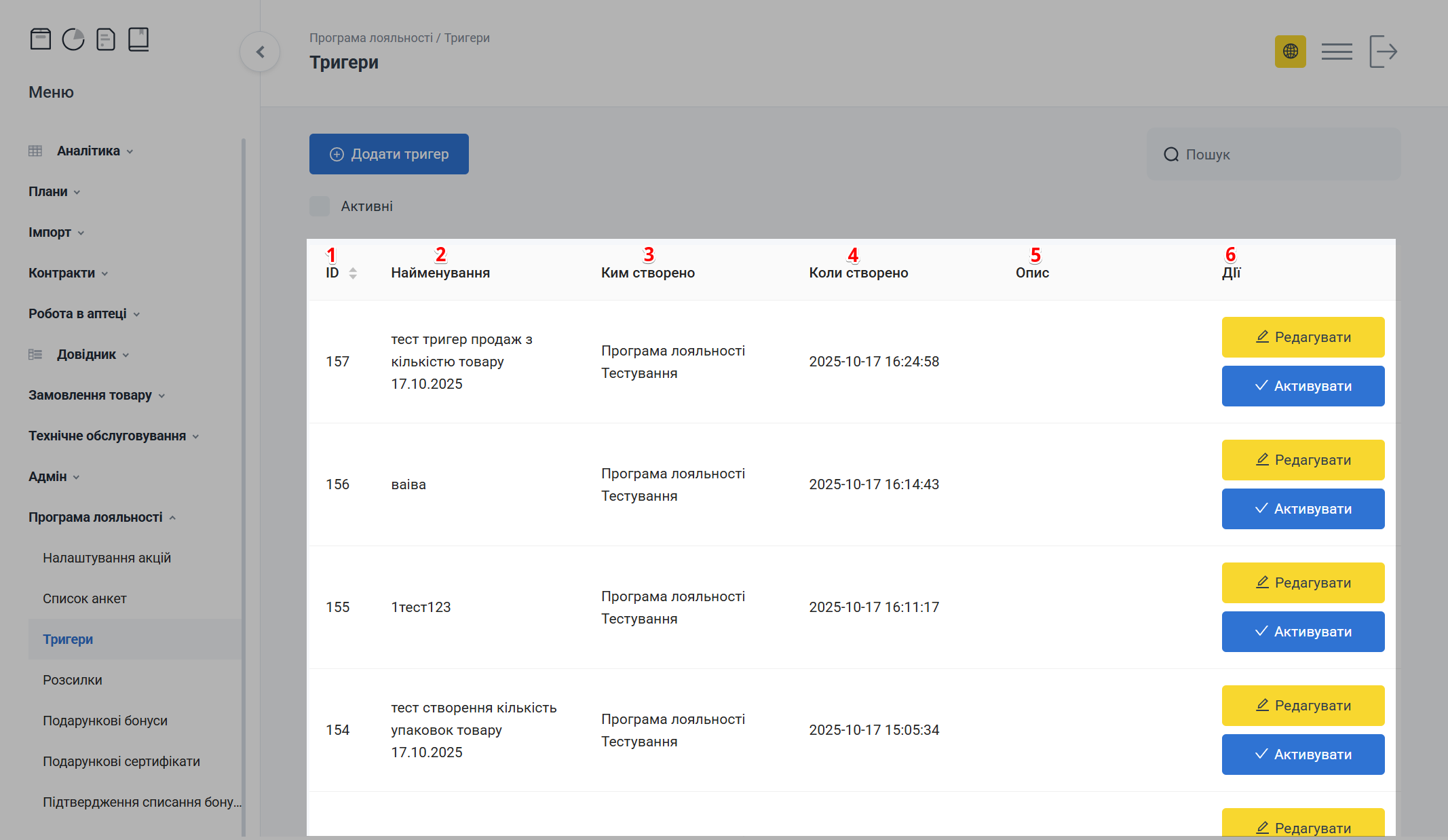
Таблиця з записами: колонки ID, Найменування, Ким створено, Коли створено, Опис, Дії
| № | Колонка | Опис |
|---|---|---|
| 1 | ID | Ідентифікатор тригера |
| 2 | Найменування | Назва тригера |
| 3 | Ким створено | Ким створено тригер |
| 4 | Коли створено | Дата створення тригера у форматі: рік-місяць-день час-година-хвилини |
| 5 | Опис | Додаткова інформація |
| 6 | Дії | Доступні дії: |
В колонці ID є можливість сортувати записи таблиці за зростанням або спаданням. Натисніть на заголовок колонки ID, щоб змінити порядок сортування
Редагувати
Для редагування тригера, натисніть Редагувати навпроти потрібного запису:
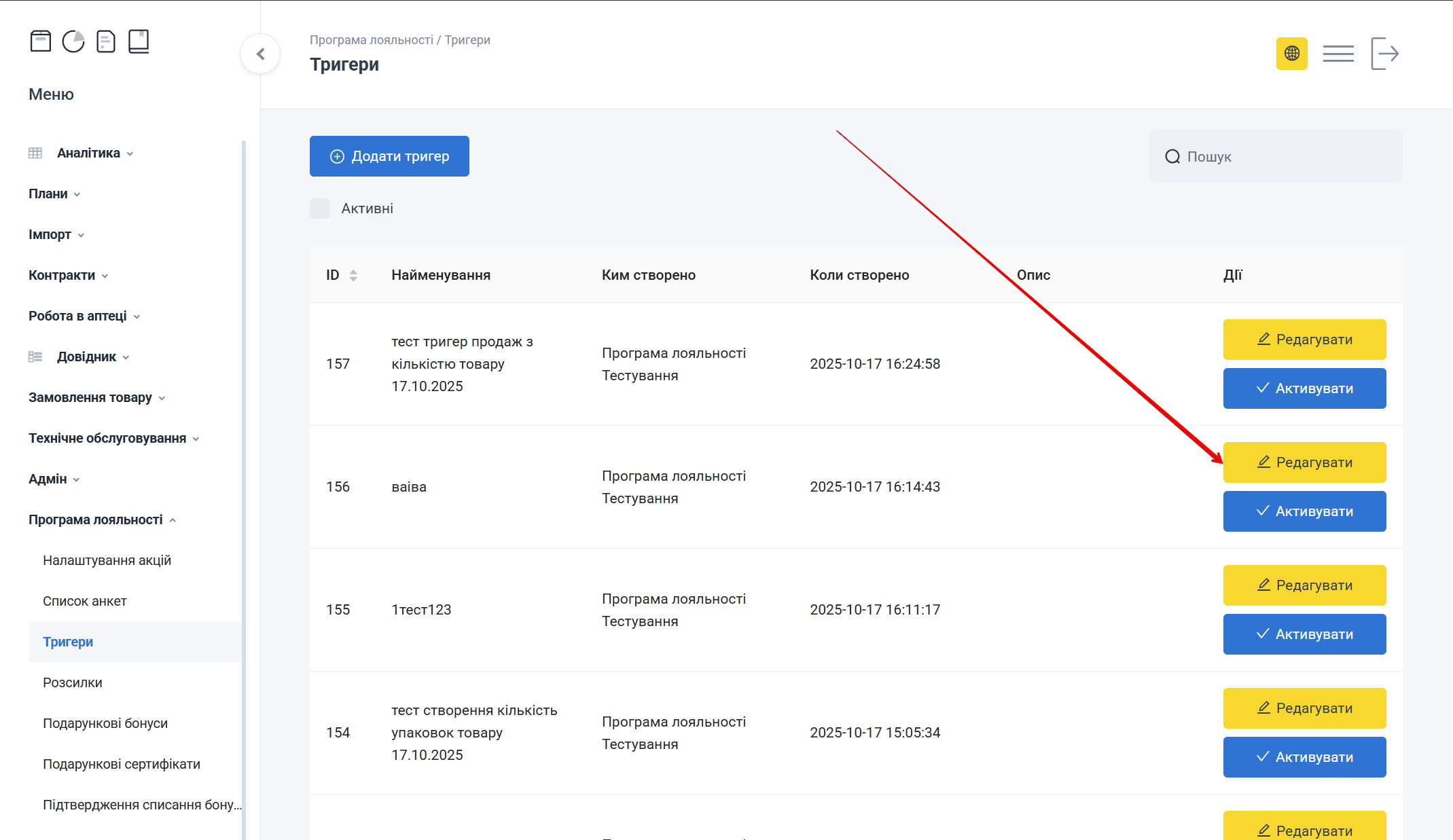
Кнопка Редагувати навпроти запису тригера в таблиці
Відкриється сторінка з формою:
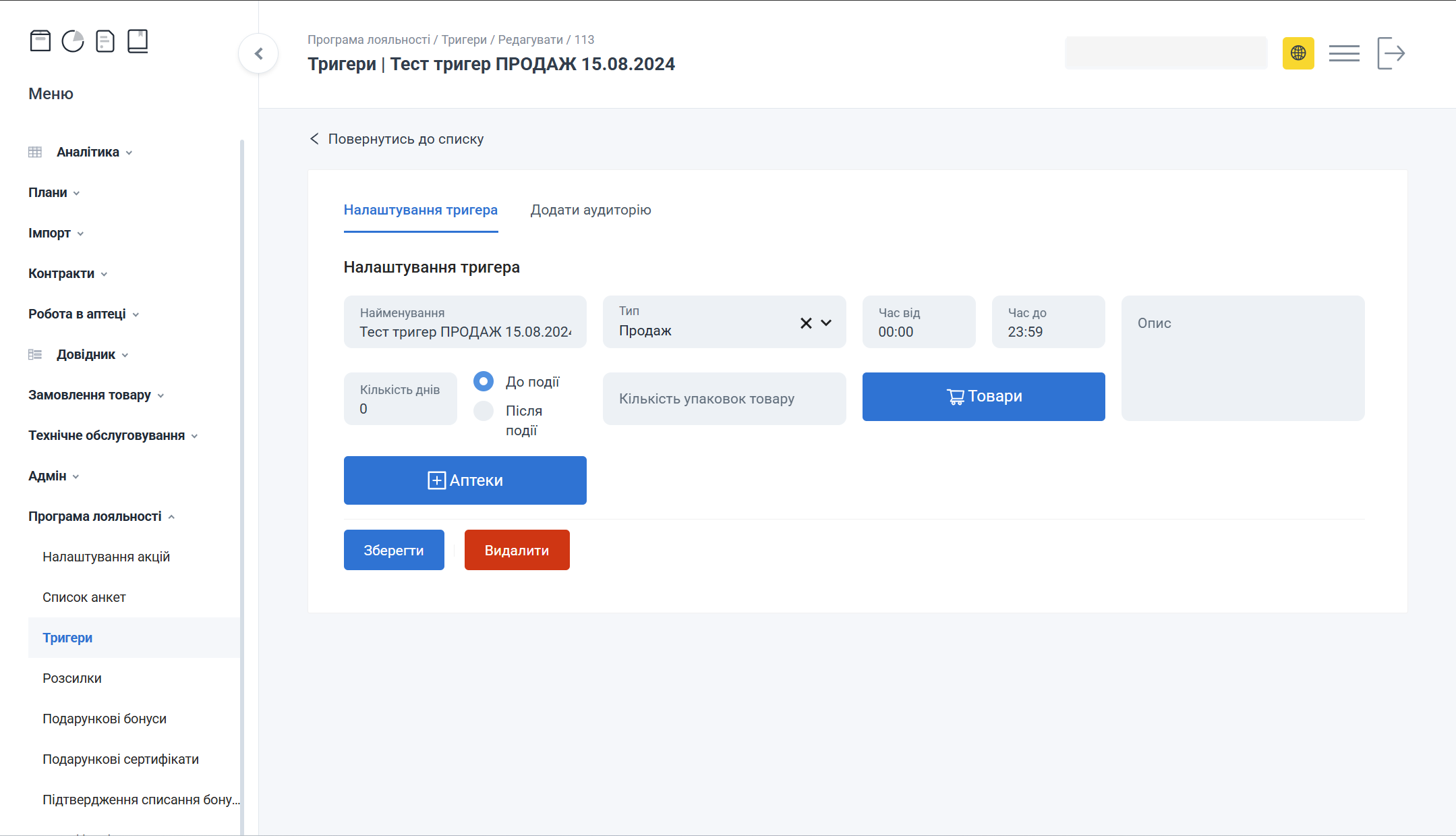
Форма редагування тригера з полями та кнопками Зберегти та Видалити
Редагування тригера відбувається шляхом заповнення форми аналогічно Додати тригер.
Для збереження змін натисніть Зберегти. Для видалення тригера що вже існує натисніть Видалити:
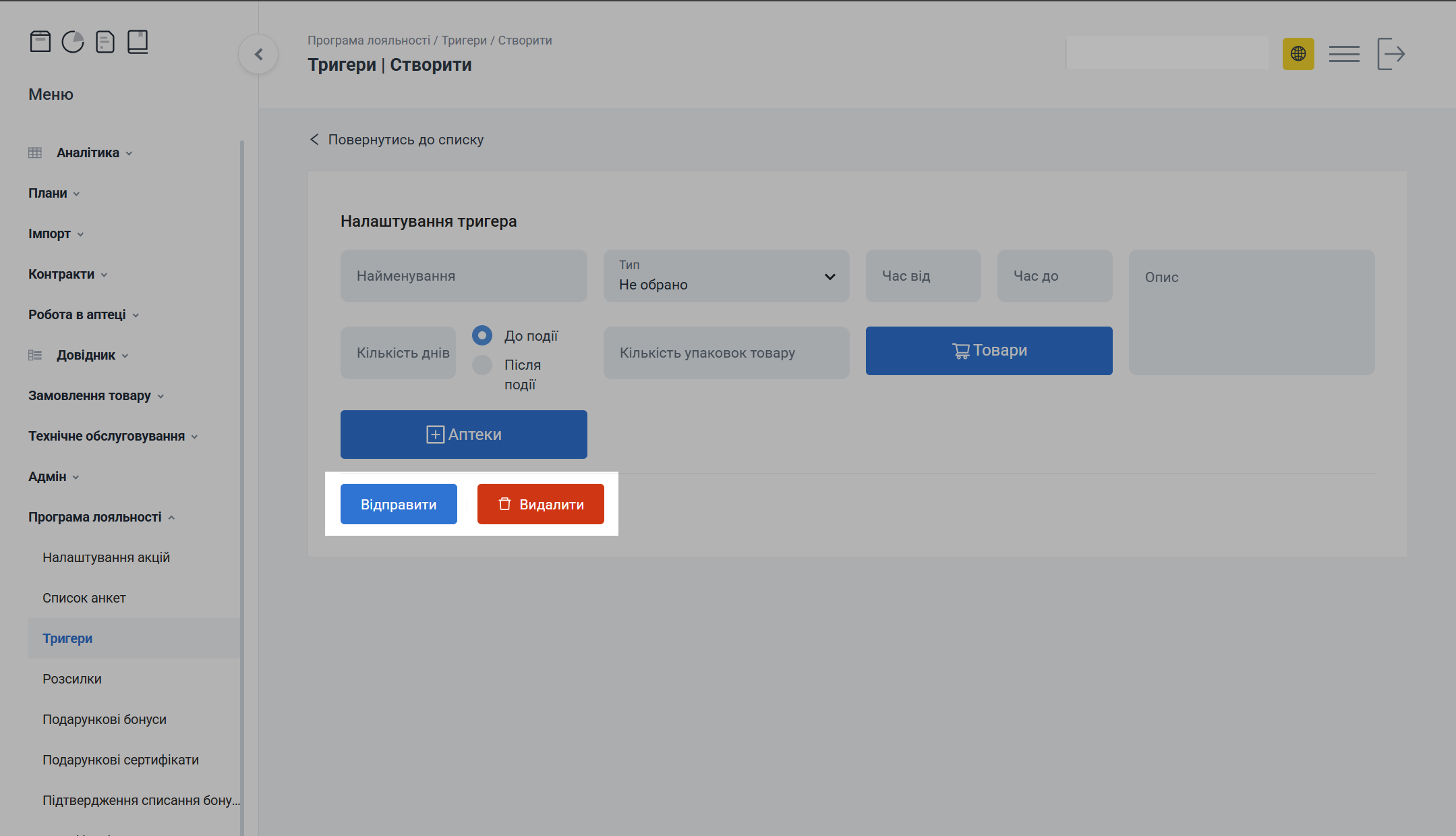
Кнопки Зберегти та Видалити на сторінці редагування тригера
Активувати / Деактивувати
Для пошуку тригера, що треба активувати / деактивувати, зніміть / встановіть позначку в чекбокс біля фільтра Активні:
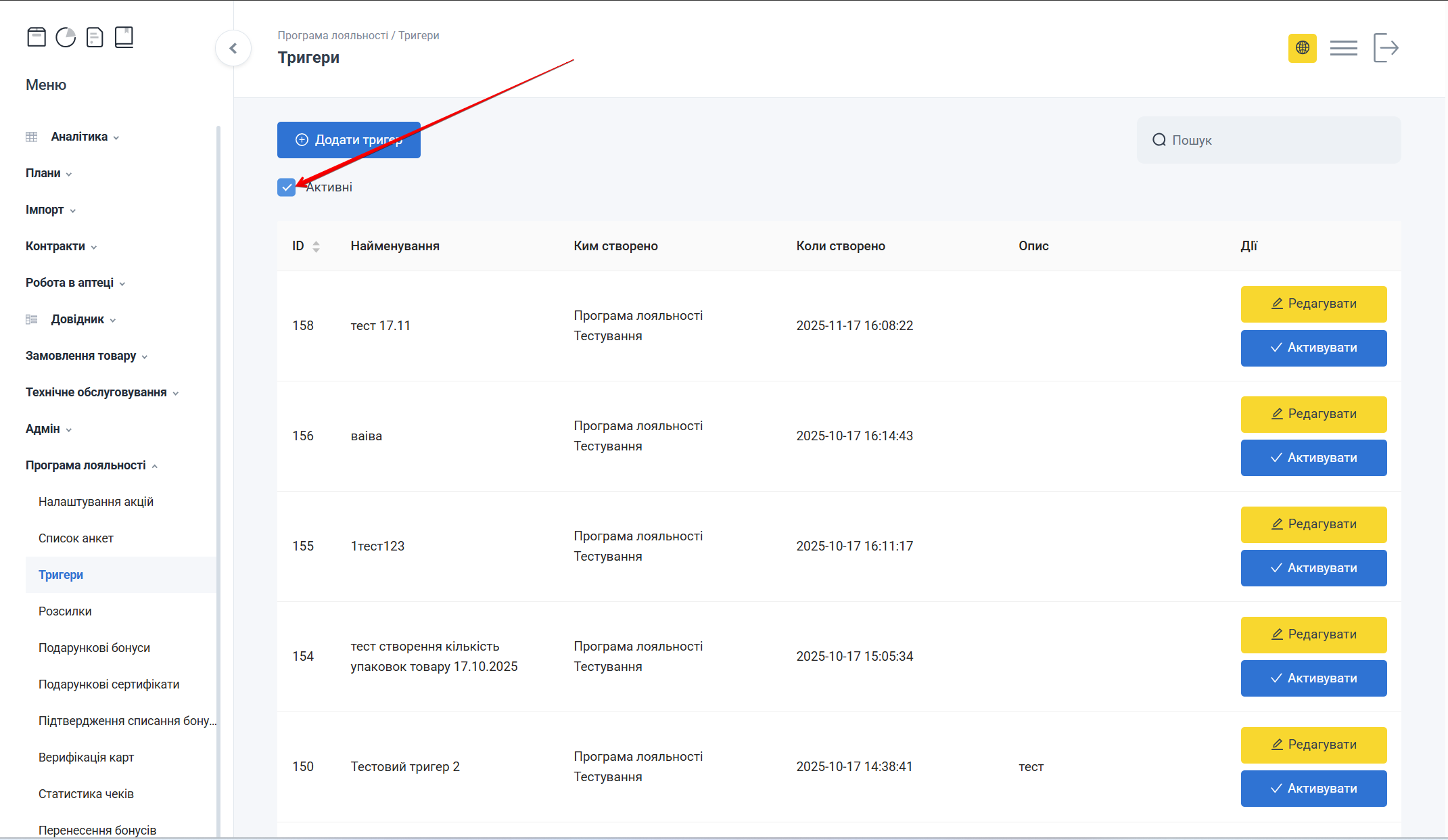
Чекбокс фільтра Активні для відображення активних або деактивованих тригерів
В Таблиці з записами відобразиться список тригерів. Для активації / деактивації тригеру натисніть Активувати / Деактивувати навпроти потрібного запису:
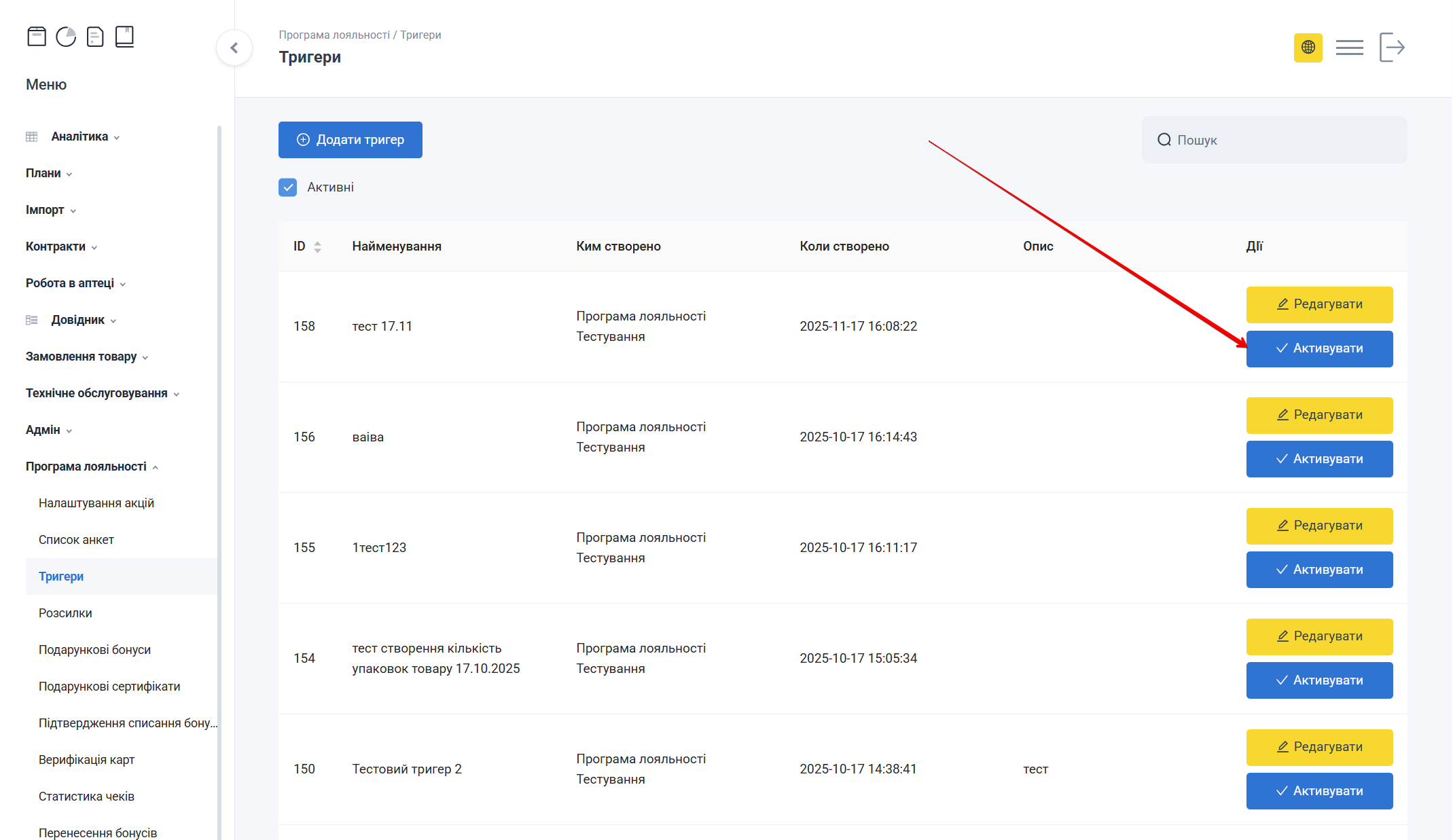
Кнопка Активувати / Деактивувати в колонці Дії таблиці тригерів
Спрацювання тригера не відбудеться, якщо тригер деактивований
Додати тригер
Щоб додати тригер, на головній сторінці розділу натисніть Додати тригер:
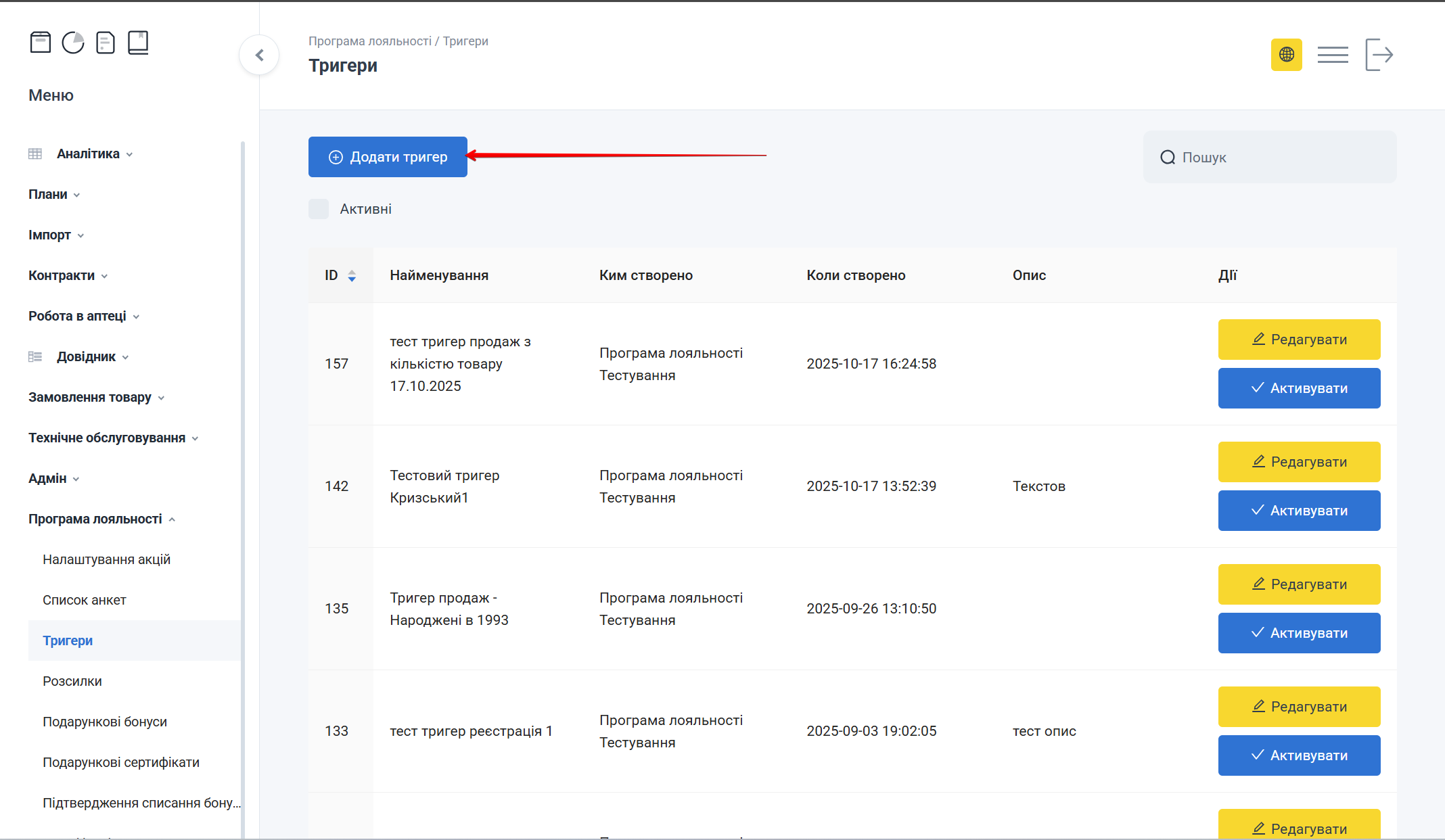
Кнопка Додати тригер на головній сторінці розділу Тригери
Відкриється сторінка Створити. Для повернення до головної сторінки розділу, натисніть Повернутись до списку:
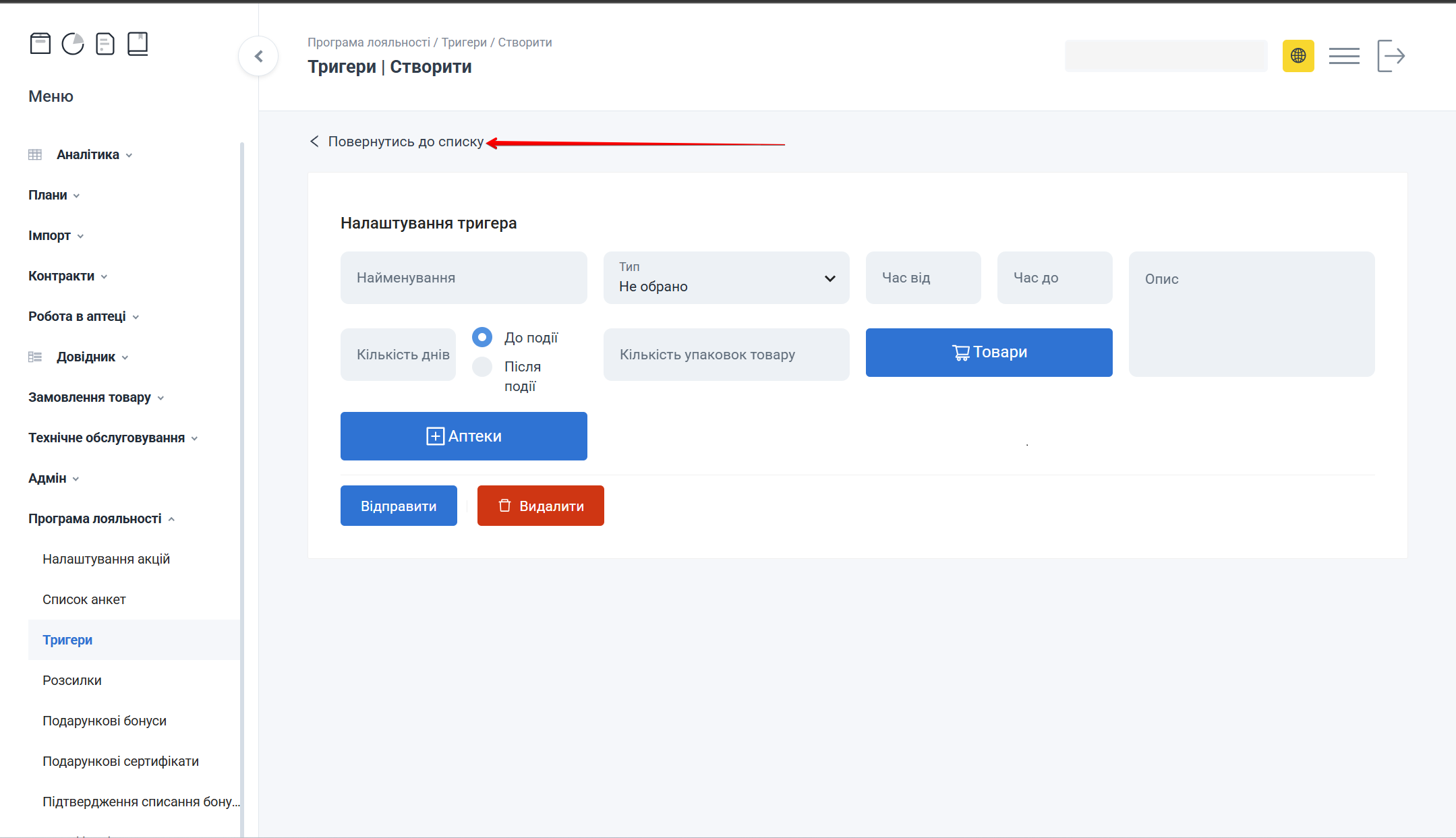
Сторінка Створити та кнопка Повернутись до списку
Щоб додати тригер, на сторінці Створити заповніть поля форми:
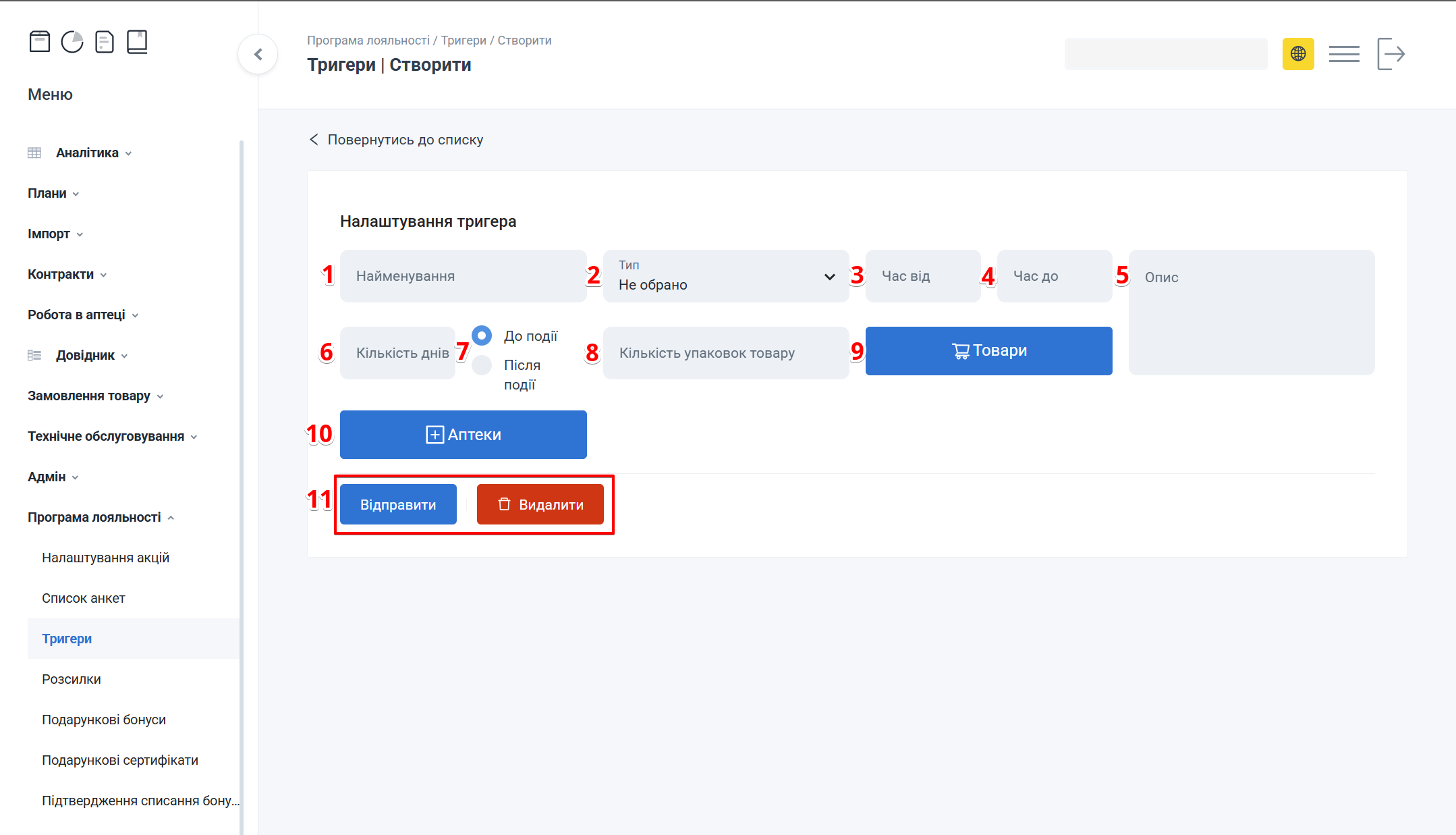
Форма з полями Найменування, Тип, Час від, Час до, Опис, Товари, Аптеки
| № | Поле | Опис |
|---|---|---|
| 1 | Найменування | Вкажіть назву тригера |
| 2 | Тип | Виберіть з випадаючого списку потрібну назву тригера:
|
| 3 | Час від | Вкажіть початок інтервалу події, від якого відбувається спрацювання тригера. Виберіть години та хвилини з випадаючого списку вибору часу. Для підтвердження натисніть Ок. Для фіксації теперішнього часу натисніть Зараз |
| 4 | Час до | Вкажіть закінчення інтервалу події, до якого відбувається спрацювання тригера. Виберіть години та хвилини з випадаючого списку вибору часу. Для підтвердження натисніть Ок. Для фіксації теперішнього часу натисніть Зараз |
| 5 | Опис | Вкажіть додаткову інформацію |
| 6 | Кількість днів | Вкажіть кількість днів до або після події, вибраної в полі Тип, коли потрібно щоб спрацював тригер 🛈 Встановлення Кількості днів доступно лише для тригерів День народження, Згорання бонусів та Реєстрація |
| 7 | Момент спрацювання тригера | Виберіть потрібний чекбокс, поставивши навпроти нього позначку: До події або Після події 🛈 Можливість вибору До події / Після події доступна лише для тригерів День народження, Згорання бонусів та Реєстрація Для типів тригерів Нарахування бонусів за покупку та Продаж налаштування відстрочки недоступне – вони спрацьовують миттєво |
| 8 | Кількість упаковок товару | Вкажіть мінімальну кількість однакових одиниць (упаковок) товару в чеку, необхідної для активації тригера Продаж
|
| 9 | Товари | Натисніть кнопку Товари для додавання товарів (детальніше див. Попап Товари) |
| 10 | Аптеки | Натисніть кнопку Аптеки для додавання аптек (детальніше див. Попап Аптеки) |
| 11 | Кнопки управління записами | Оберіть потрібну дію:
|
Поля Тип та Найменування обов'язкові для заповнення.
Парні поля: Час від та Час до заповнюються тільки в комплексі.
Для спрацювання тригера в момент події поле Кількість днів залишити порожнім
Попап Товари
Для вибору товарів, на сторінці Створити натисніть кнопку Товари:
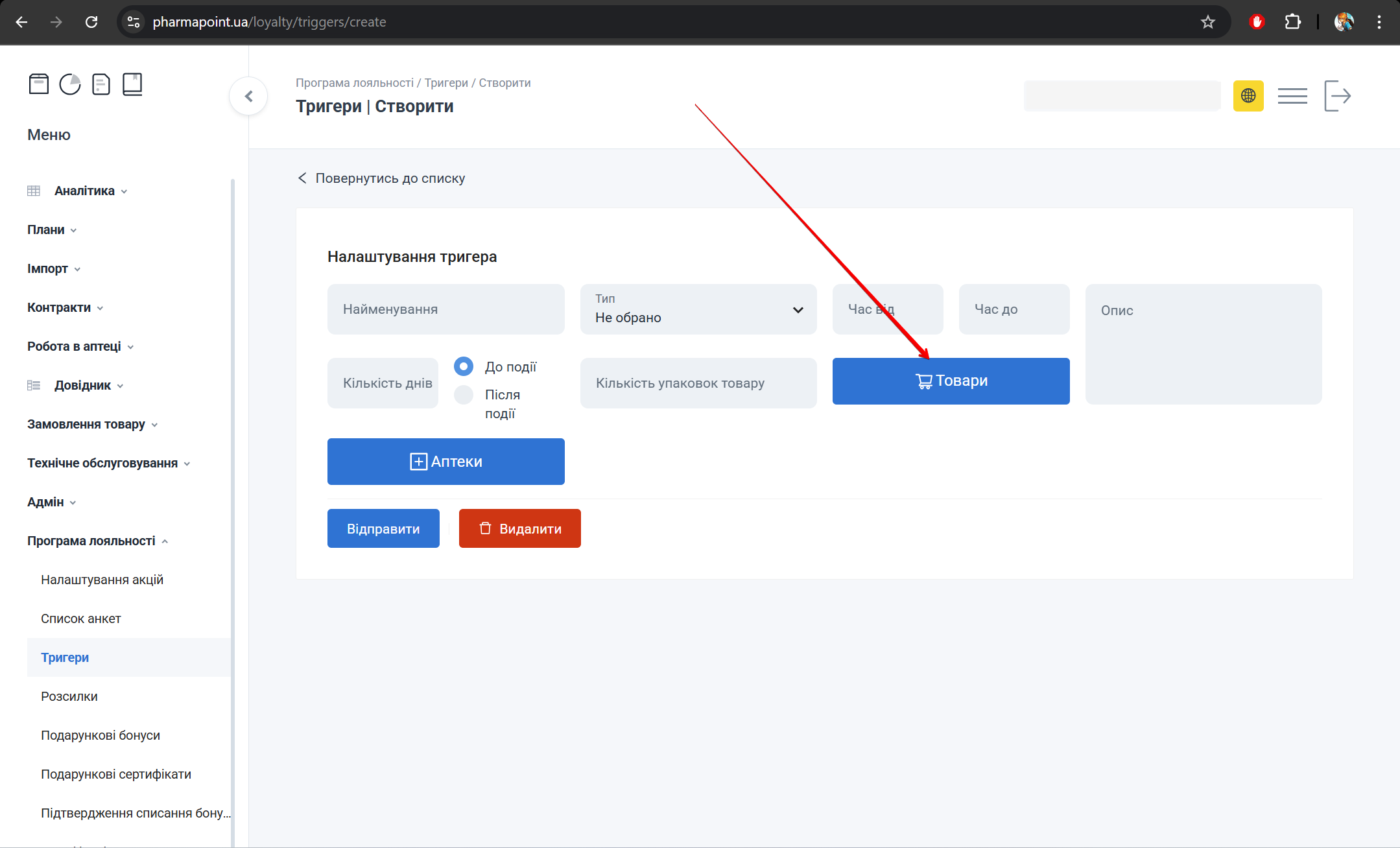
Кнопка Товари для відкриття попапу вибору товарів
Відкриється попап Товари, який складається з трьох колонок:
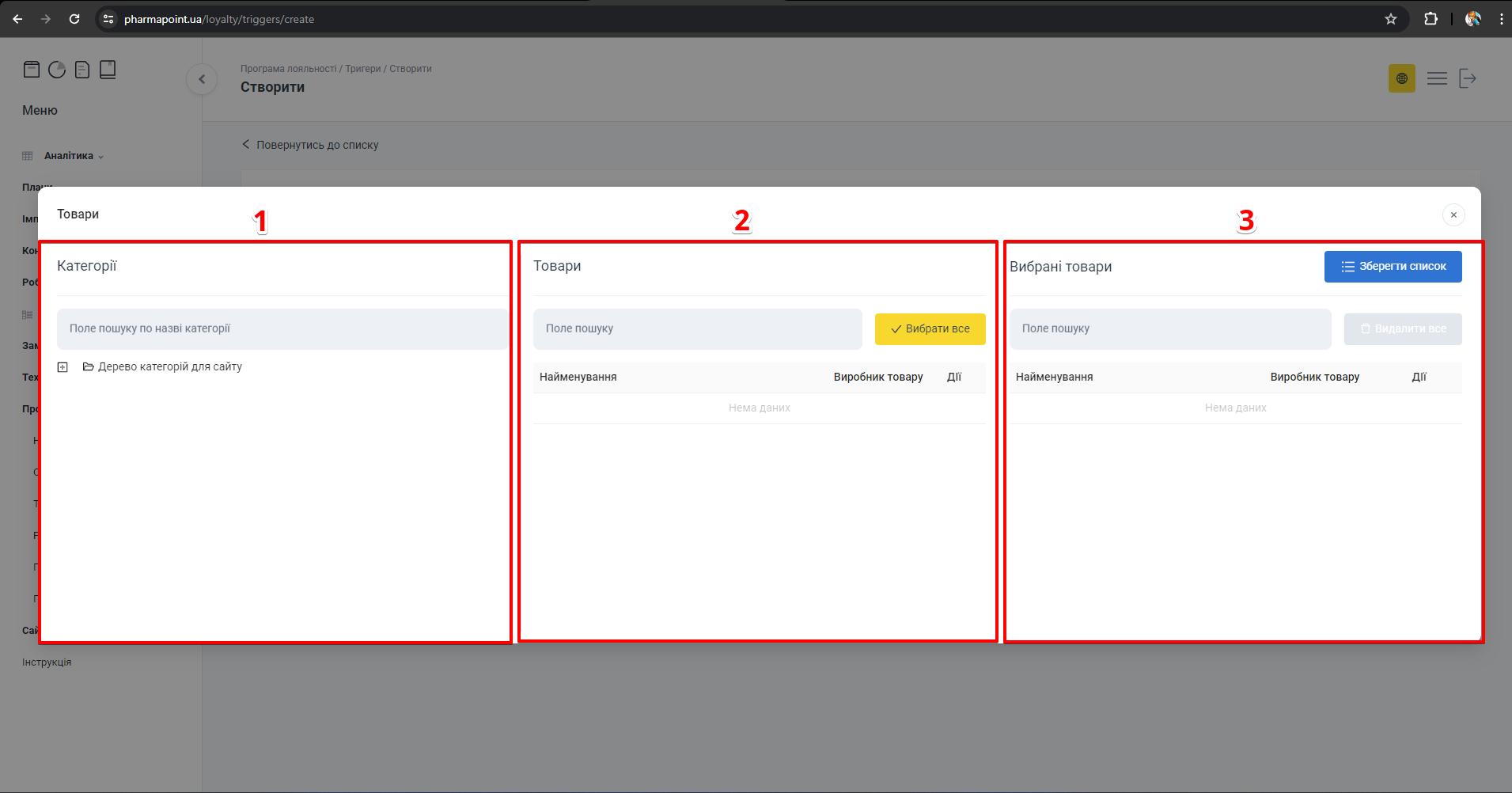
Попап Товари: колонки Категорії, Товари, Вибрані товари
| № | Колонка | Опис |
|---|---|---|
| 1 | Категорії | Вибір категорії товару |
| 2 | Товари | Вибір товару |
| 3 | Вибрані товари | Список вибраних товарів, які будуть збережені |
Категорії
Для вибору категорії товару в колонці №1 Категорії, скористайтеся Деревом категорій для сайту або рядком Поле пошуку по назві категорії. Натисніть [+] біля необхідної категорії або введіть чи виберіть з випадаючого списку назву категорії товару:
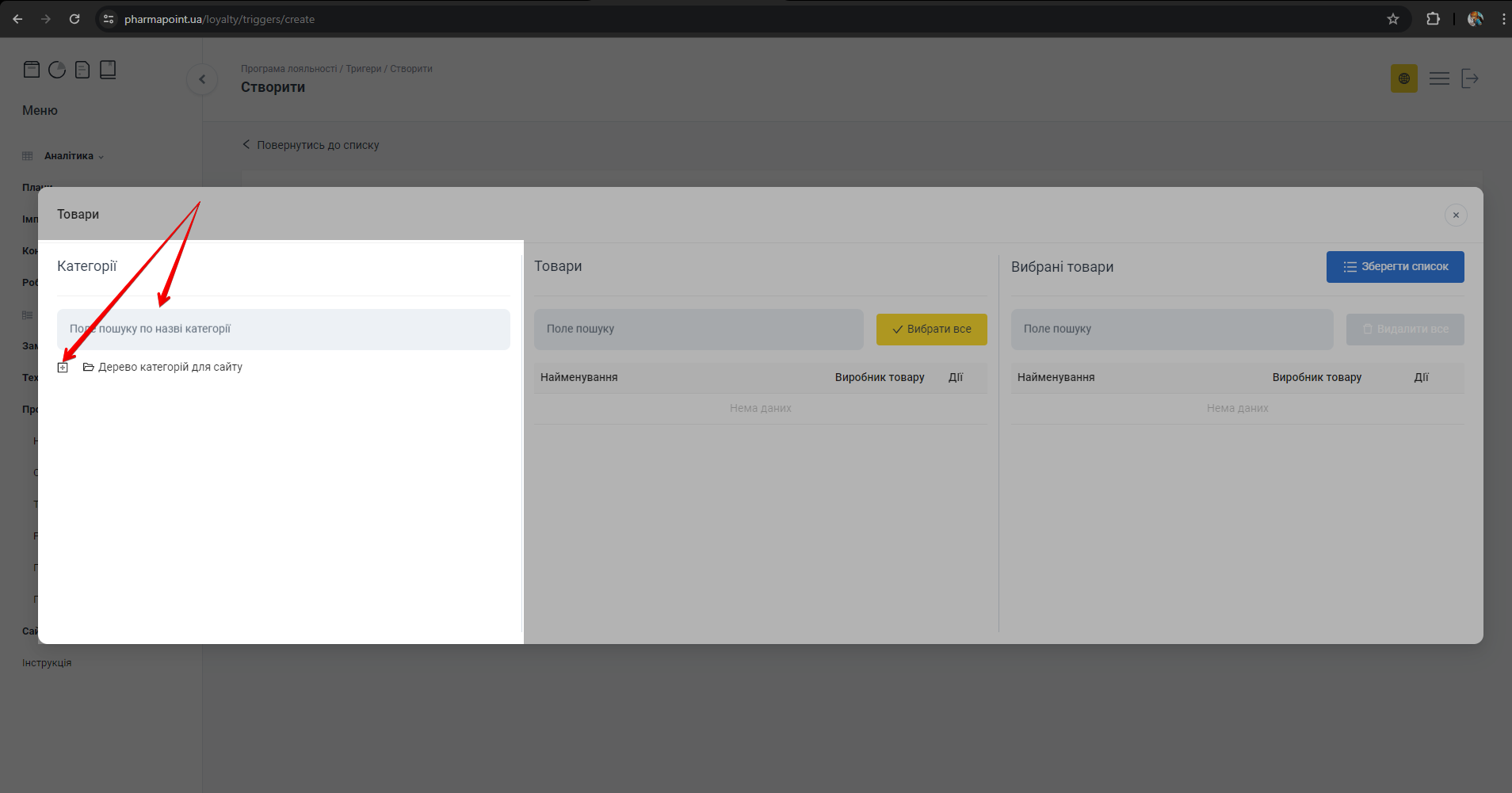
Дерево категорій та поле пошуку по назві категорії
Для більш детального перегляду та вибору необхідної категорії товару натисніть [+] навпроти кожного необхідного запису. Щоб сховати непотрібну категорію натисніть [-]:
![Розгортання дерева категорій кнопками [+] та [-]](/img/instruction/triggers/image11.png)
Розгортання та згортання категорій у дереві
Товари з вибраної категорії відобразяться у колонці №2 Товари:
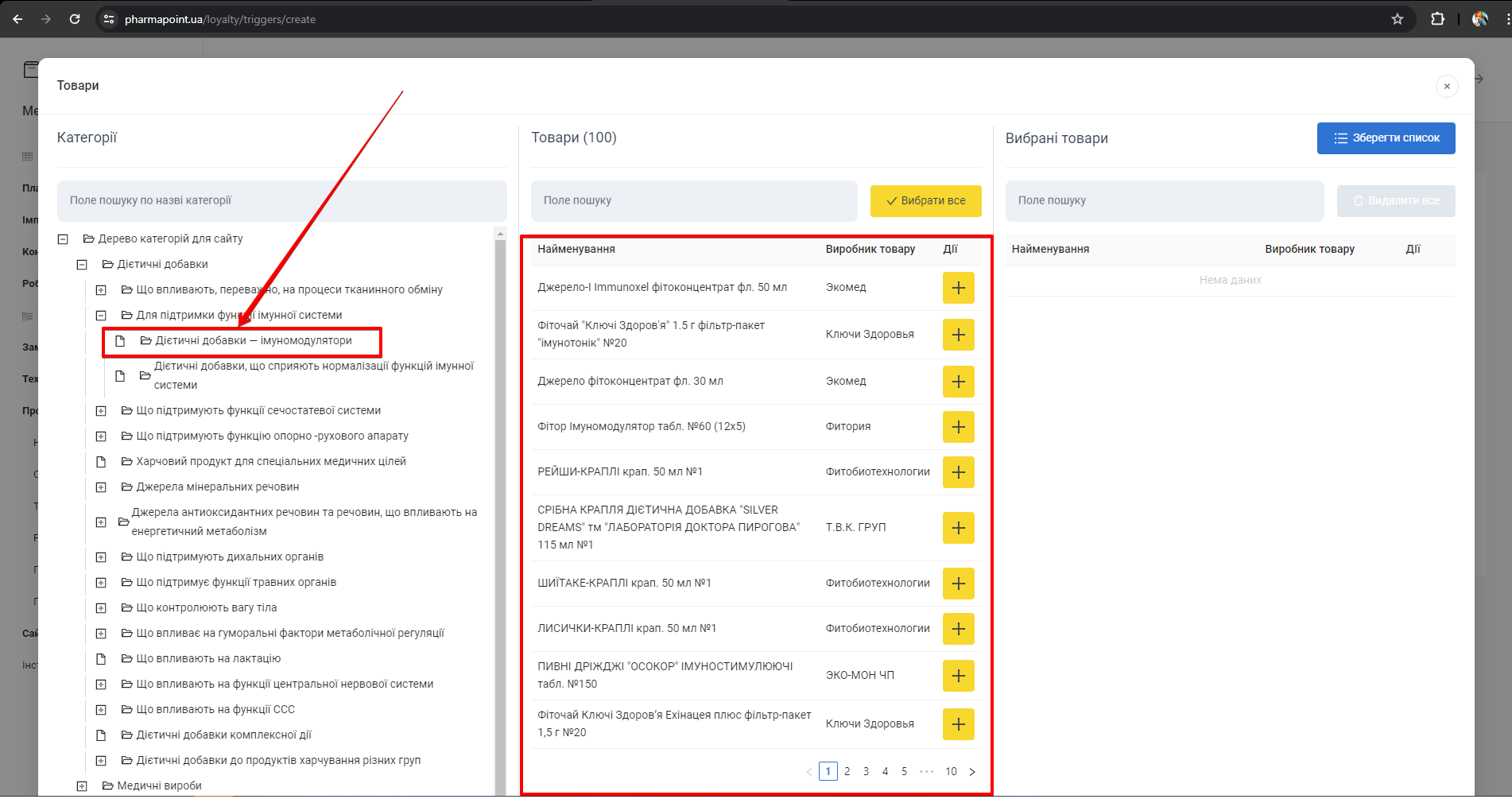
Список товарів у колонці Товари після вибору категорії
В колонці №1 Категорії не обов'язково вибирати категорію. Можна відразу скористатись пошуком у колонці №2 Товари
Товари
В колонці №2 Товари відбувається вибір товарів:
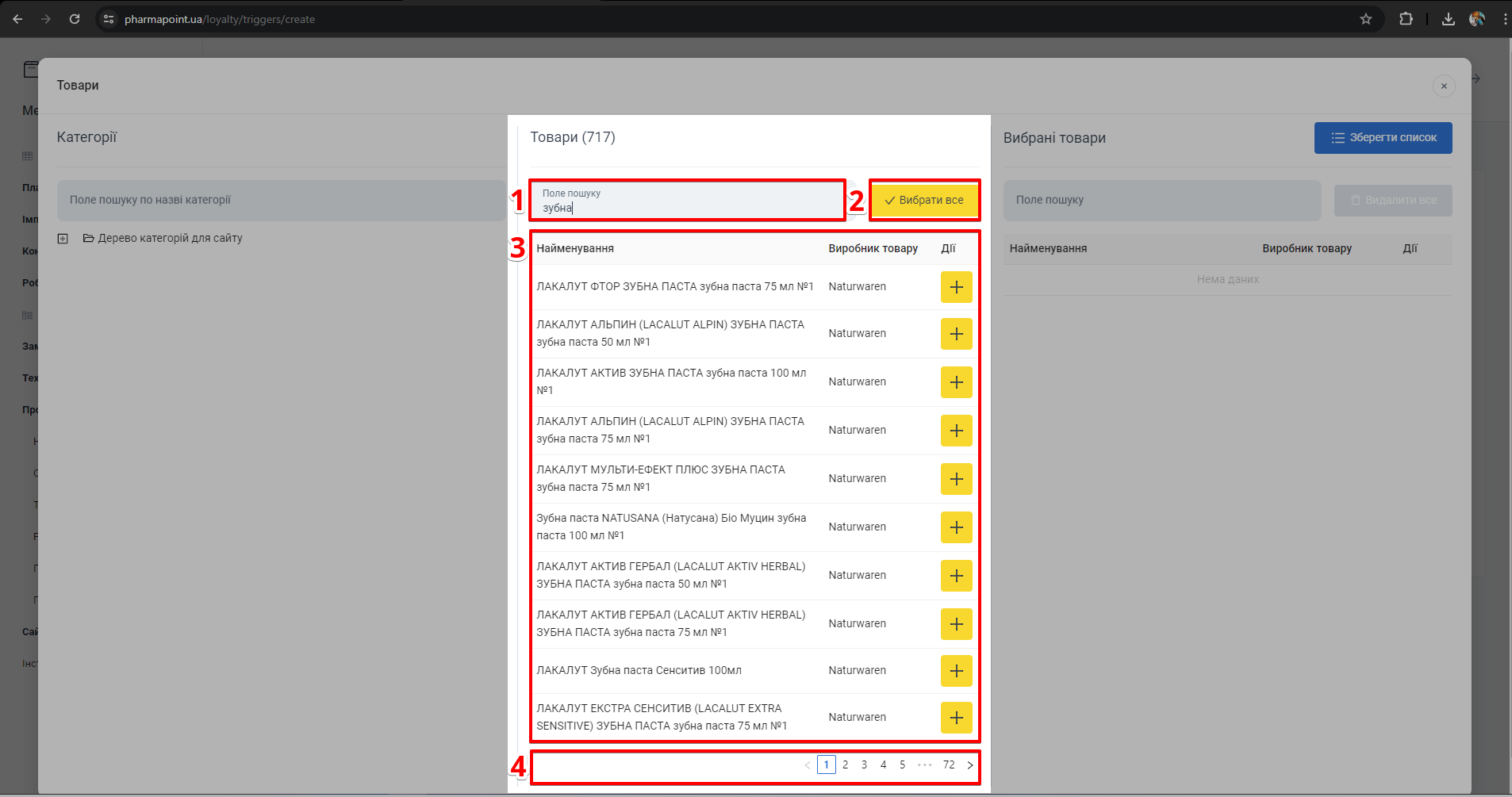
Поле пошуку, кнопка Вибрати все та таблиця з результатами пошуку
| № | Поле | Опис |
|---|---|---|
| 1 | Поле пошуку | Пошук товарів. Введіть у Поле пошуку назву товару. Інформація про вказані товари відобразиться у Таблиці з результатами пошуку |
| 2 | Вибрати все | Кнопка вибору всіх товарів, які є на поточній сторінці та додавання їх до колонки №3 Вибрані товари |
| 3 | Таблиця з результатами пошуку | Список знайдених товарів: назва товару, виробник товару та кнопка вибору і додавання товару [+] до колонки №3 Вибрані товари |
| 4 | Пагінація | Перемикач сторінок таблиці з товарами |
Для вибору одного або декількох товарів, натисніть [+] у колонці Дії навпроти кожного потрібного запису:
![Додавання товару кнопкою [+] у колонці Дії](/img/instruction/triggers/image13.png)
Кнопка [+] для додавання товару до вибраних
Відбудеться зміна позначки навпроти вибраного товару в колонці Дії. Вибрані в колонці №2 товари, відобразяться в колонці №3 Вибрані товари:
Вибрані товари
Після вибору в колонці №2 Товари одного, декількох або всіх товарів, список вибраних товарів відобразиться в колонці №3 Вибрані товари:
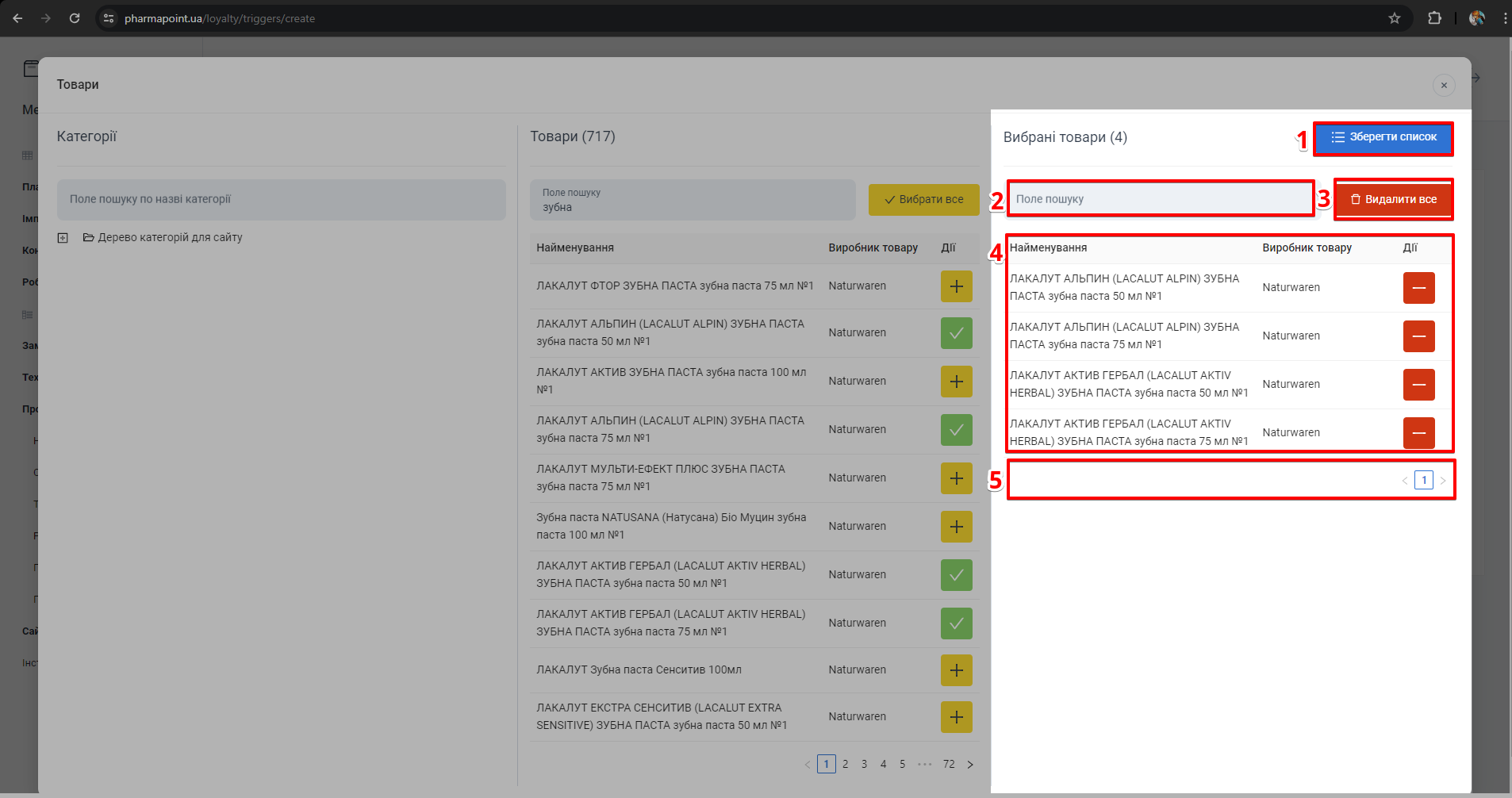
Колонка Вибрані товари з кнопками Зберегти список та Видалити все
| № | Поле | Опис |
|---|---|---|
| 1 | Зберегти список | Кнопка збереження списку вибраних товарів та закриття попапу Товари |
| 2 | Поле пошуку | Пошук товарів. Введіть у Поле пошуку назву товару |
| 3 | Видалити все | Кнопка видалення всіх зайвих товарів зі списку |
| 4 | Таблиця з результатами пошуку | Список вибраних товарів: назва товару, виробник товару та кнопка видалення зайвого товару [-] |
| 5 | Пагінація | Перемикач сторінок таблиці з товарами |
Щоб прибрати зайвий товар зі списку вибраних товарів, у колонці №3 Вибрані товари, натисніть [-] навпроти потрібної назви, але по кожному товару окремо:
![Видалення товару з вибраних кнопкою [-]](/img/instruction/triggers/image16.png)
Кнопка [-] для видалення товару зі списку вибраних
Для видалення всіх зайвих товарів зі списку в колонці №3 Вибрані товари натисніть Видалити все:
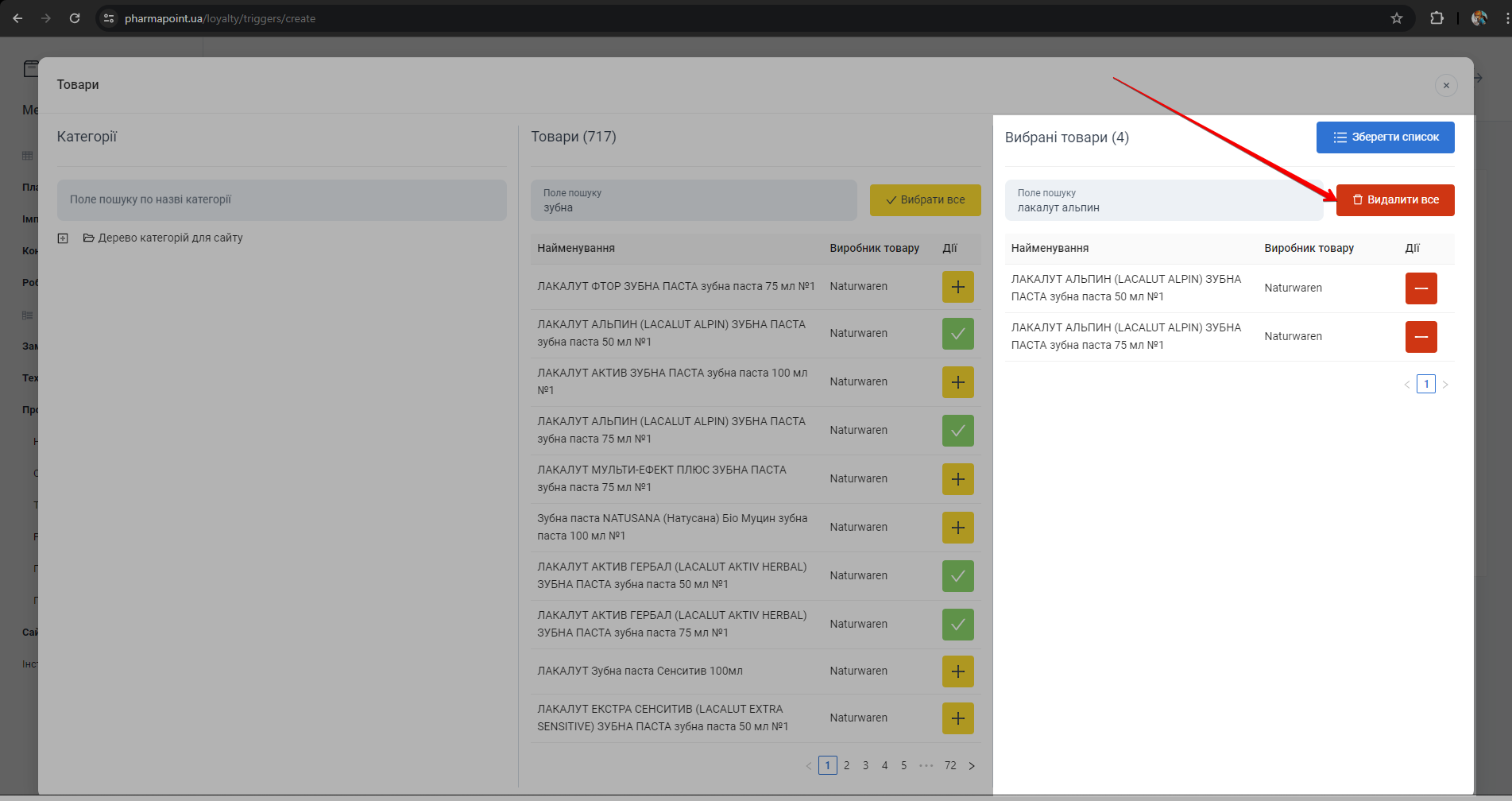
Кнопка Видалити все для очищення списку вибраних товарів
З’явиться попередження: Ви впевнені?
Для підтвердження дії натисніть Гаразд. Щоб скасувати видалення, натисніть Скасувати:
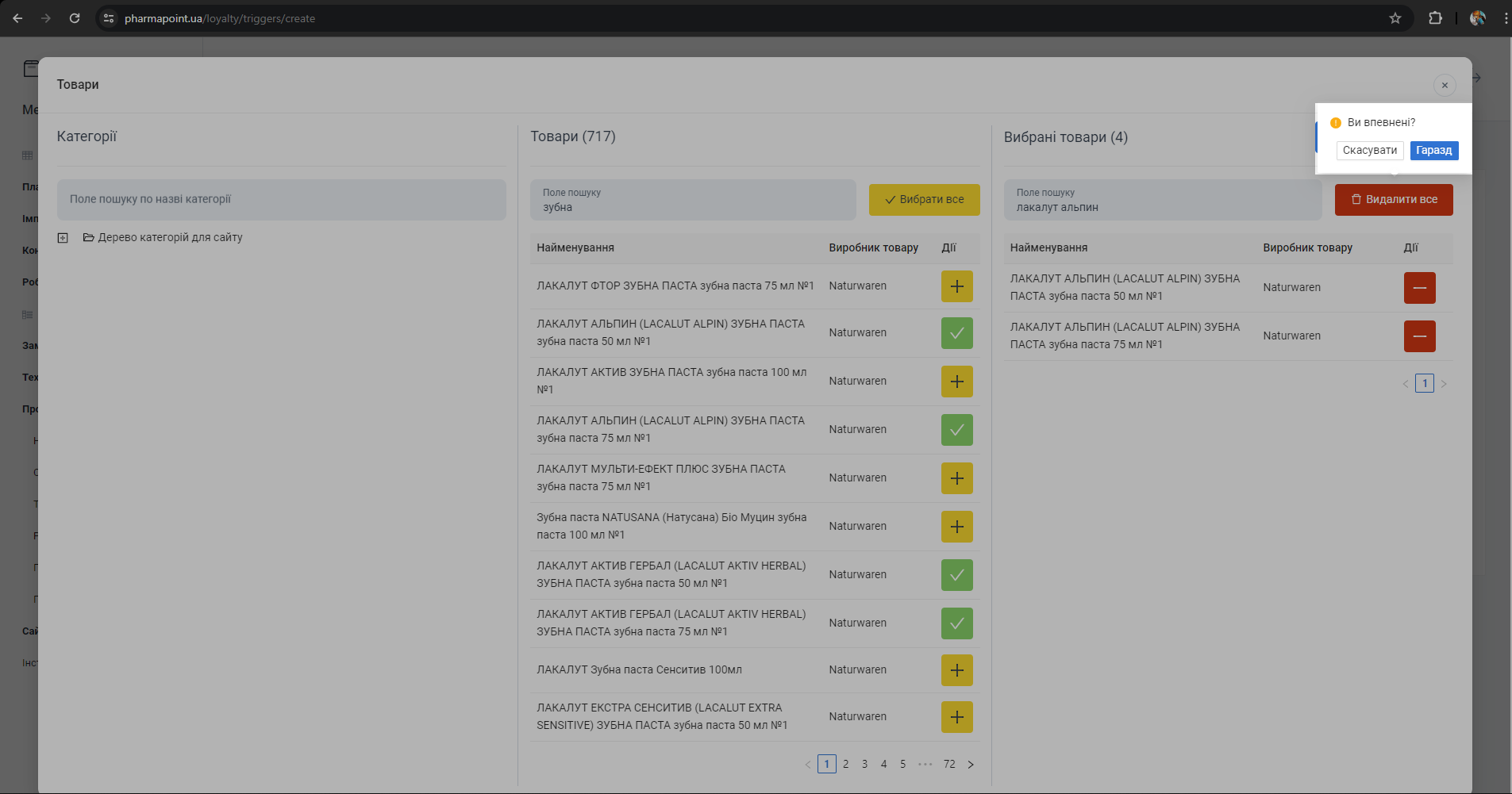
Діалог підтвердження видалення: Гаразд та Скасувати
Для збереження змін та закриття попапу Товари, натисніть Зберегти список:
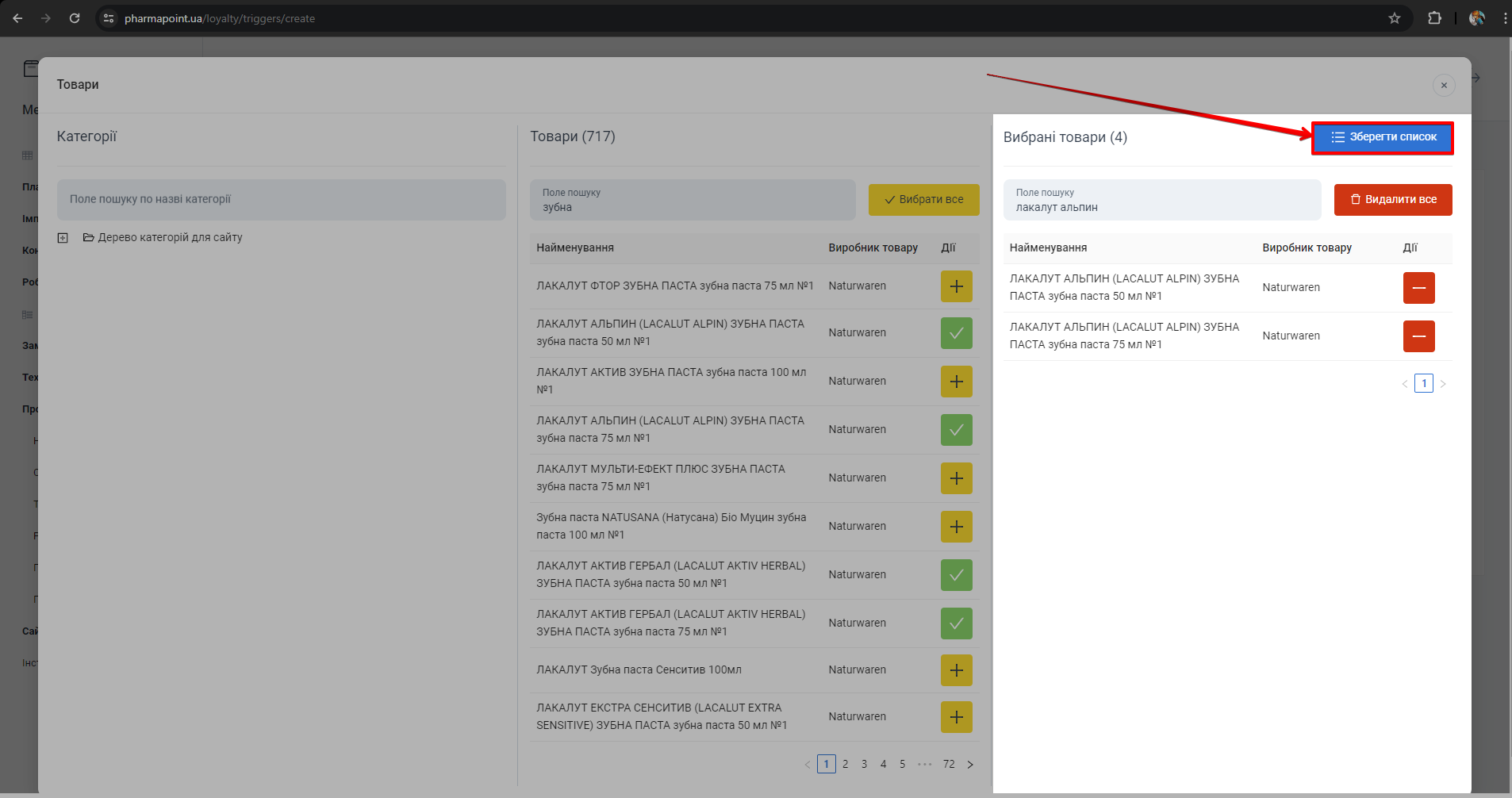
Кнопка Зберегти список для збереження вибраних товарів
При кліку на хрестик у правому верхньому куті попапу з’явиться сповіщення з вибором:
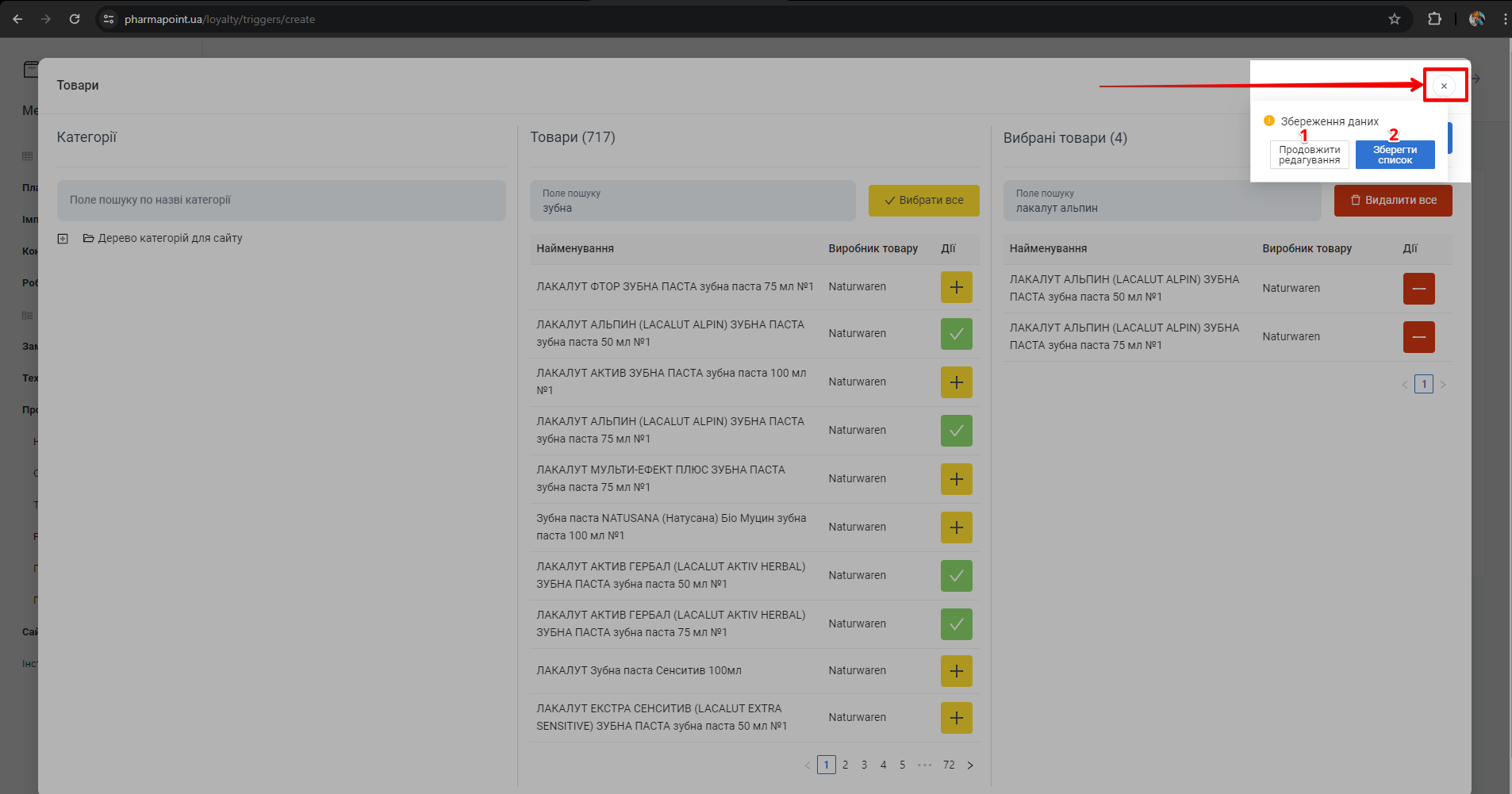
Вибір: Продовжити редагування або Зберегти список
| № | Кнопка | Опис |
|---|---|---|
| 1 | Продовжити редагування | Закрити сповіщення Збереження даних та продовжити редагування переліку товарів |
| 2 | Зберегти список | Завершити редагування товарів та зберегти список Вибрані товари |
Попап Аптеки
Для вибору аптек, на сторінці Створити натисніть кнопку Аптеки:
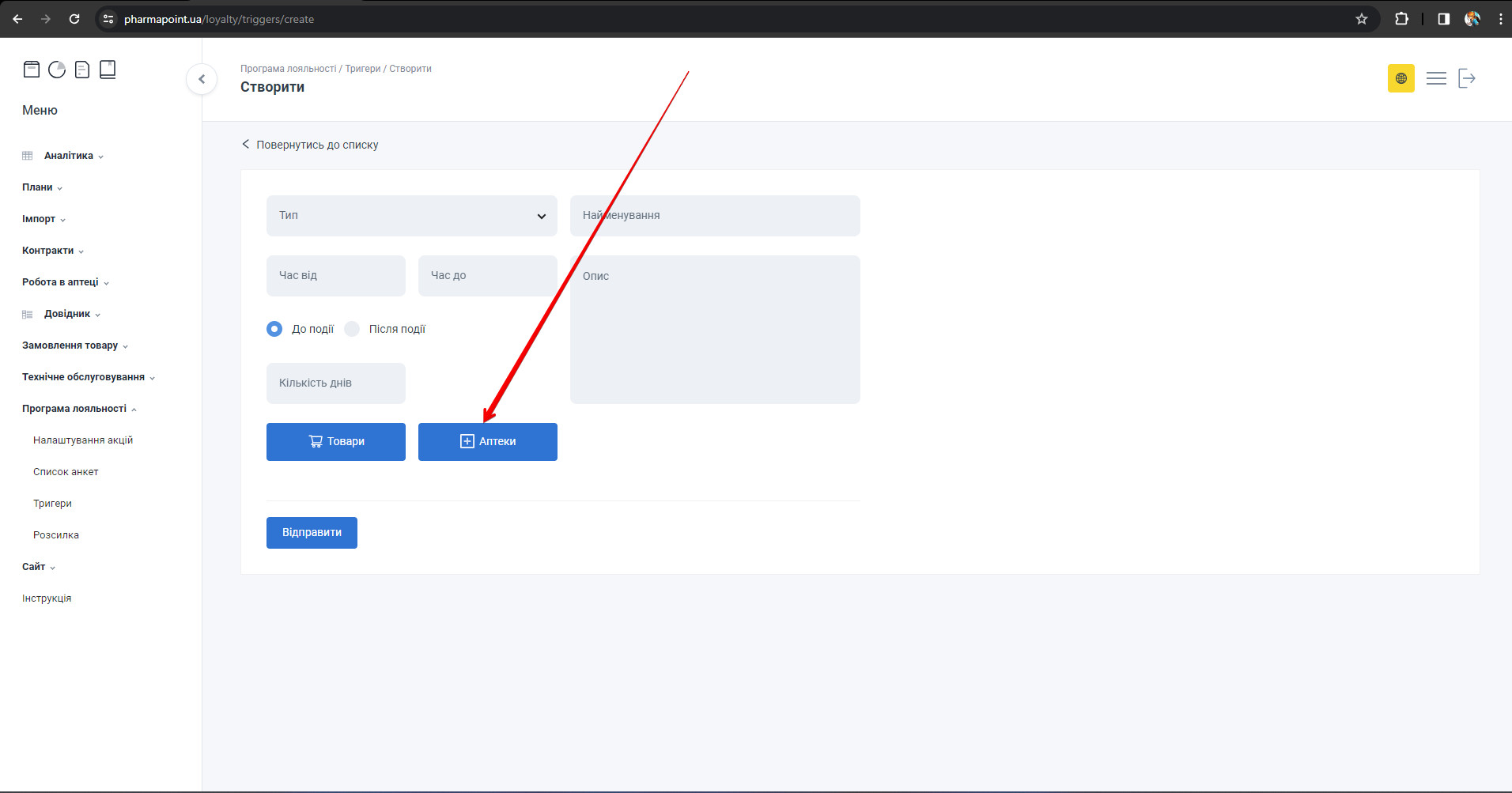
Кнопка Аптеки для відкриття попапу вибору аптек
Відкриється попап Аптеки, який складається з двох колонок:
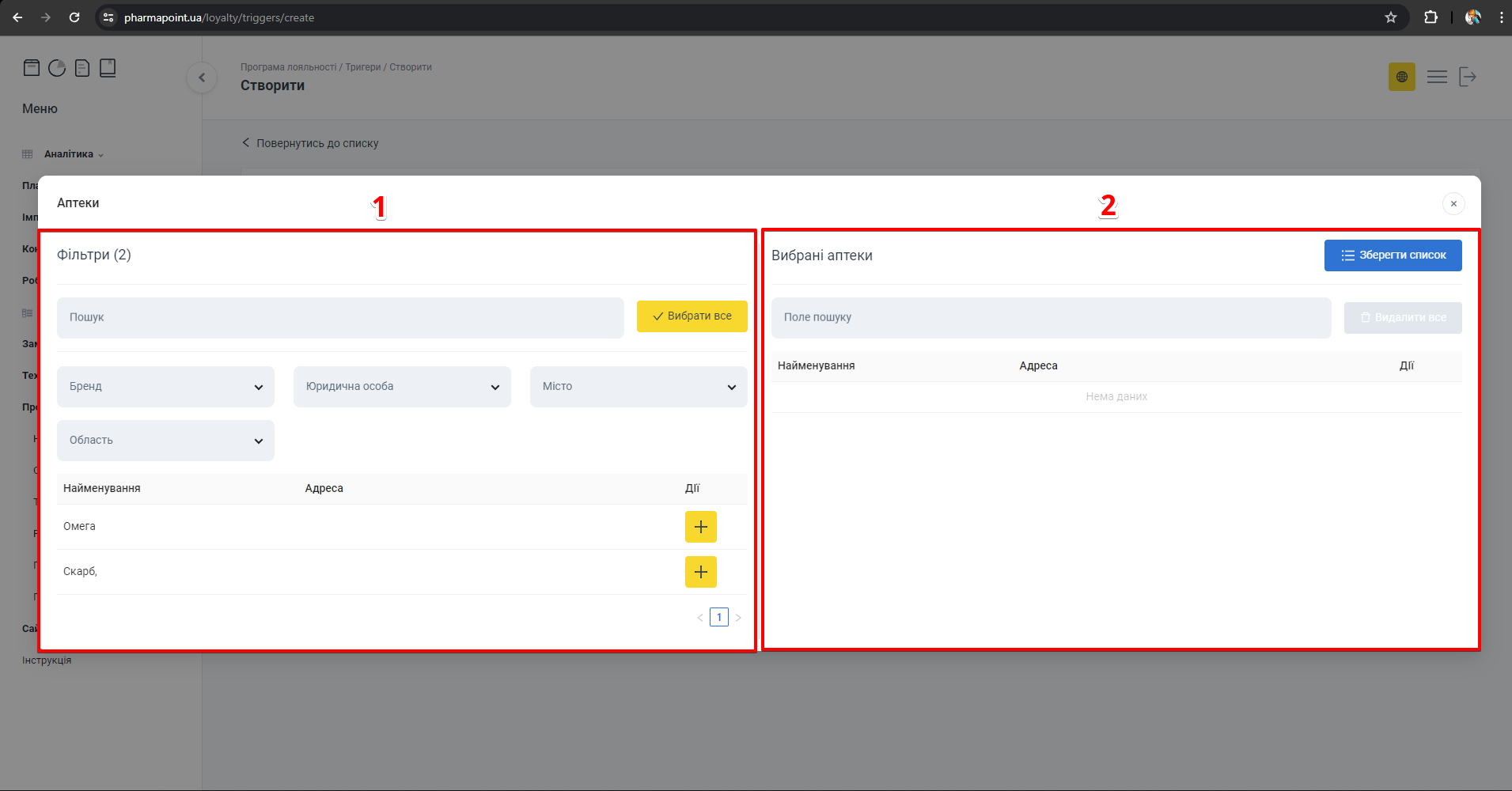
Попап Аптеки: колонки Фільтри та Вибрані аптеки
| № | Колонка | Опис |
|---|---|---|
| 1 | Фільтри | Вибір аптеки |
| 2 | Вибрані аптеки | Список вибраних аптек |
Фільтри
В колонці №1 Фільтри відбувається вибір аптек:
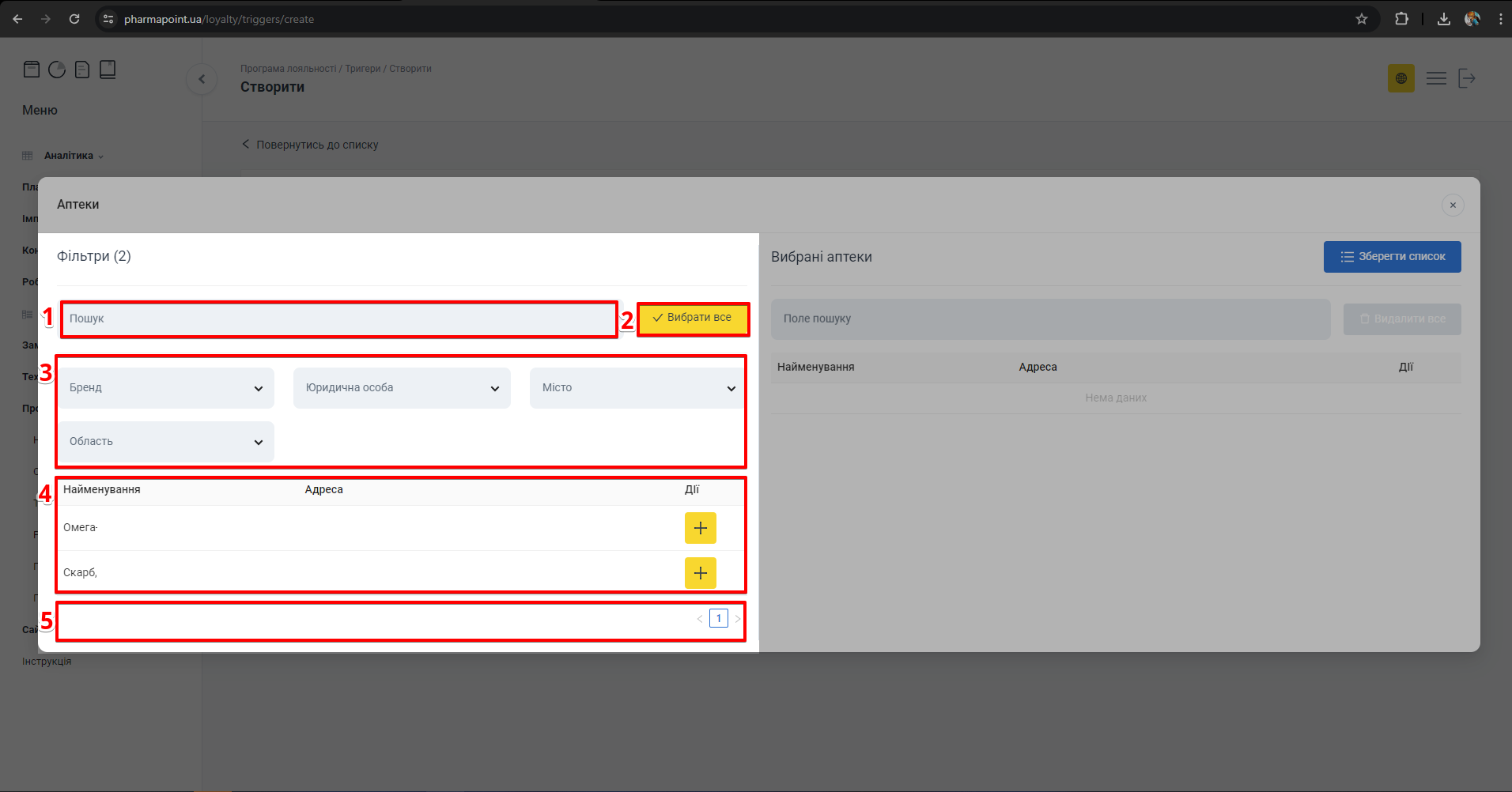
Пошук, Вибрати все, фільтри та таблиця з результатами пошуку аптек
| № | Поле | Опис |
|---|---|---|
| 1 | Пошук | Пошук аптеки за назвою або адресою |
| 1 | Вибрати все | Кнопка вибору всіх аптек, які є на поточній сторінці та додавання їх до колонки №3 Вибрані аптеки |
| 2 | Фільтри | Фільтри для вибору аптек |
| 3 | Таблиця з результатами пошуку | Список знайдених аптек: назва аптеки, адреса та кнопка додавання аптеки [+] до колонки №3 Вибрані аптеки |
| 4 | Пагінація | Перемикач сторінок таблиці з назвами аптек |
Для вибору аптек скористайтесь фільтрами:
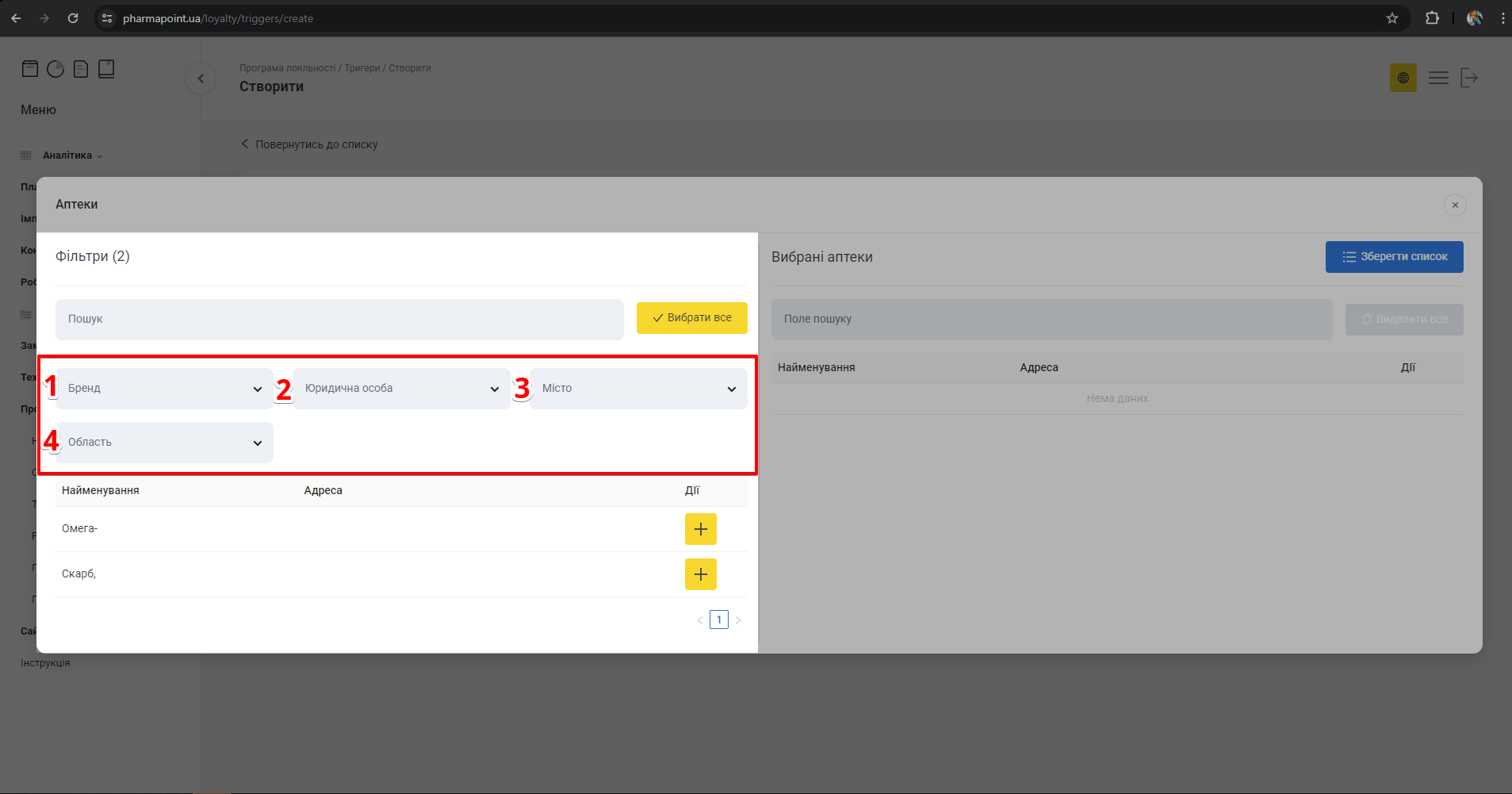
Фільтри Бренд, Юридична особа, Місто, Область
| № | Поле | Опис |
|---|---|---|
| 1 | Бренд | Виберіть бренд аптеки з випадаючого списку |
| 2 | Юридична особа | Вкажіть або виберіть назву юридичної особи з випадаючого списку, поставивши позначку в чекбокс біля необхідного запису |
| 3 | Місто | Вкажіть або виберіть з випадаючого списку назву міста реєстрації аптеки |
| 4 | Область | Вкажіть або виберіть з випадаючого списку назву області реєстрації аптеки |
Для вибору однієї або декількох аптек, у колонці Дії, натисніть [+] навпроти кожного вибраного запису:
![Додавання аптеки кнопкою [+] у колонці Дії](/img/instruction/triggers/image22.png)
Кнопка [+] для додавання аптеки до вибраних
Відбудеться зміна позначки навпроти вибраної аптеки в колонці Дії. Вибрані в колонці №1 Фільтри аптеки, відобразяться в колонці №2 Вибрані аптеки.
Вибрані аптеки
Після вибору аптек у колонці №1 Фільтри, їх буде додано до колонки №2 Вибрані аптеки:
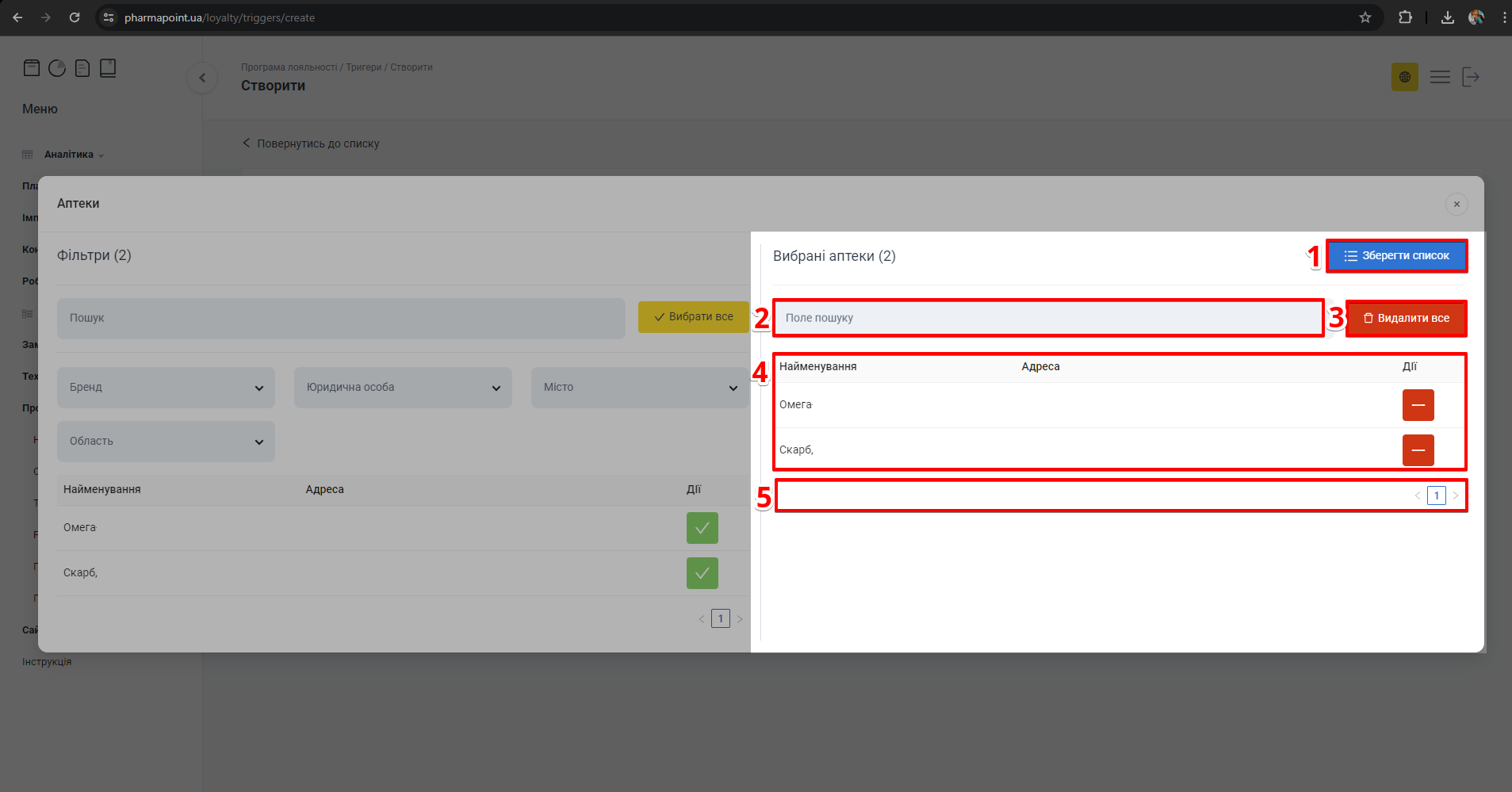
Колонка Вибрані аптеки з кнопками Зберегти список та Видалити все
| № | Поле | Опис |
|---|---|---|
| 1 | Зберегти список | Кнопка збереження списку вибраних аптек та закриття попапу Аптеки |
| 2 | Поле пошуку | Пошук аптек за назвою або адресою |
| 3 | Видалити все | Кнопка видалення всіх зайвих аптек зі списку |
| 4 | Таблиця з результатами пошуку | Список вибраних аптек: назва аптеки, адреса аптеки та кнопка видалення зайвої аптеки [-] |
| 5 | Пагінація | Перемикач сторінок таблиці з аптеками |
Щоб прибрати зайву аптеку зі списку, натисніть [-] у колонці №2 Вибрані аптеки, але по кожній аптеці окремо:
![Видалення аптеки з вибраних кнопкою [-]](/img/instruction/triggers/image25.png)
Кнопка [-] для видалення аптеки зі списку вибраних
Для збереження змін та закриття попапу Аптеки, натисніть Зберегти список:
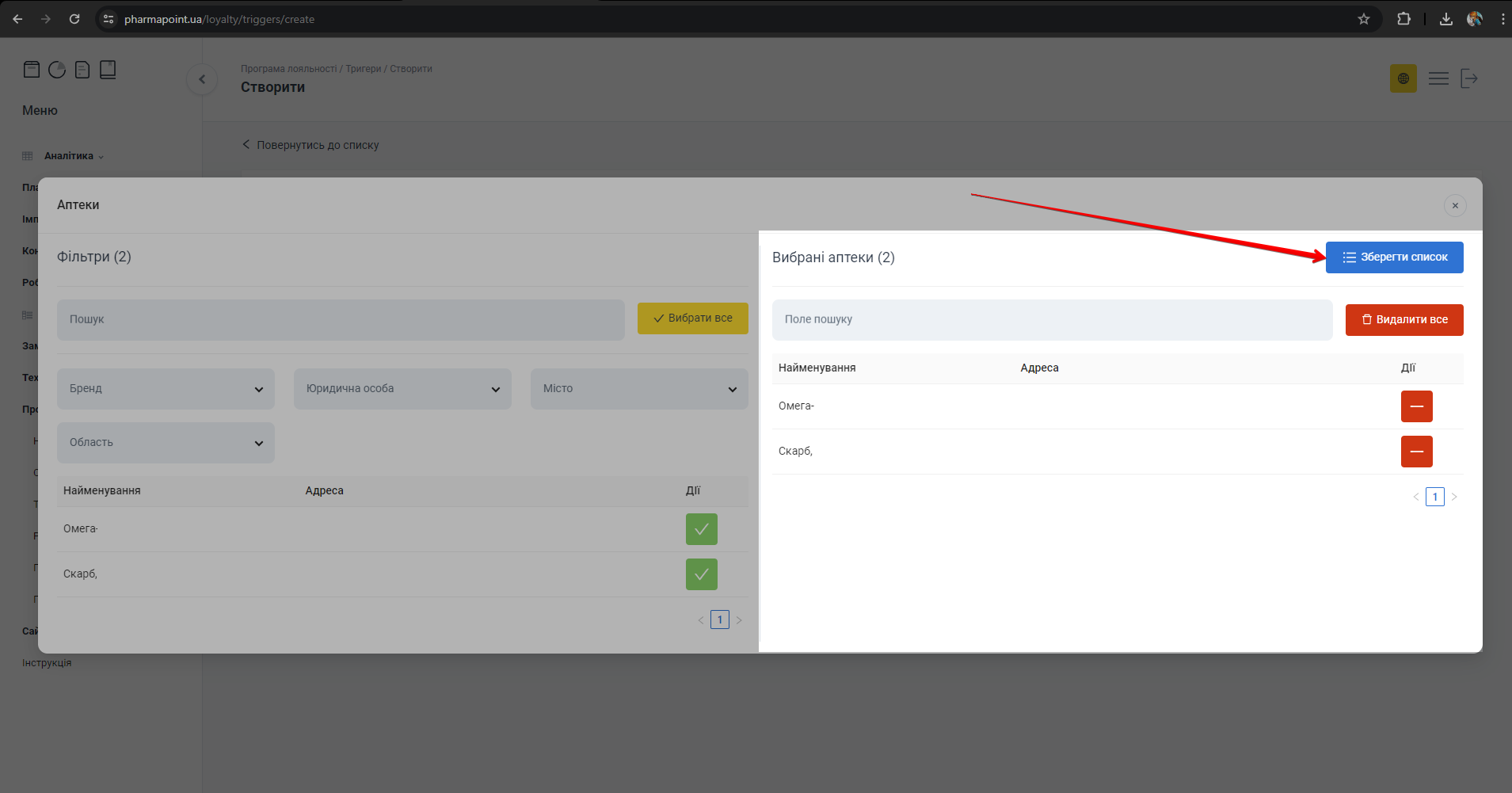
Кнопка Зберегти список для збереження вибраних аптек
При кліку на хрестик у правому верхньому куті попапу з’явиться сповіщення з вибором:
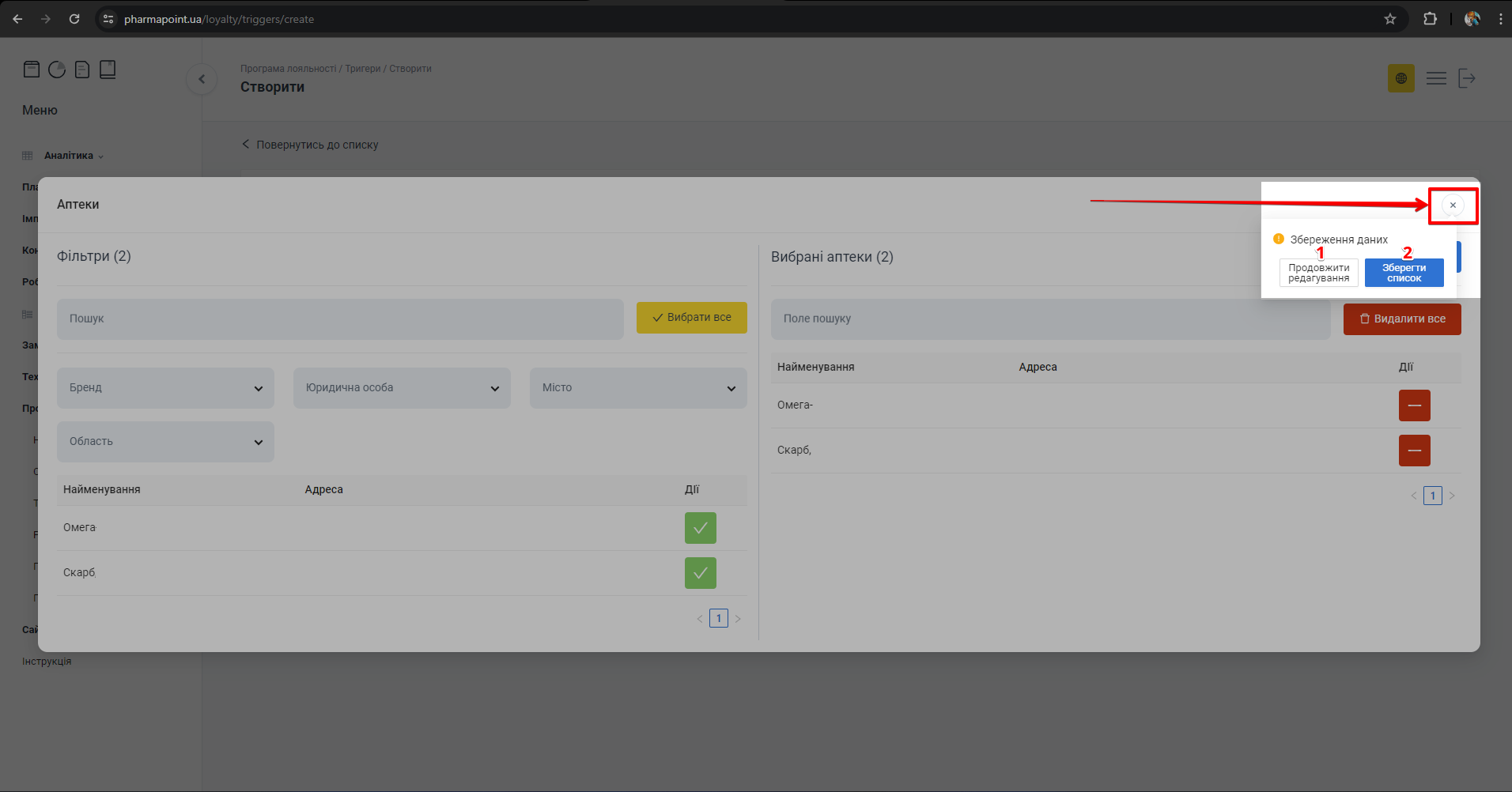
Вибір: Продовжити редагування або Зберегти список
| № | Кнопка | Опис |
|---|---|---|
| 1 | Продовжити редагування | Закрити сповіщення Збереження даних та продовжити редагування переліку аптек |
| 2 | Зберегти список | Завершити редагування аптек та зберегти список Вибрані аптеки |
Після збереження налаштувань відбудеться перехід на сторінку Редагувати, яка містить вкладки:
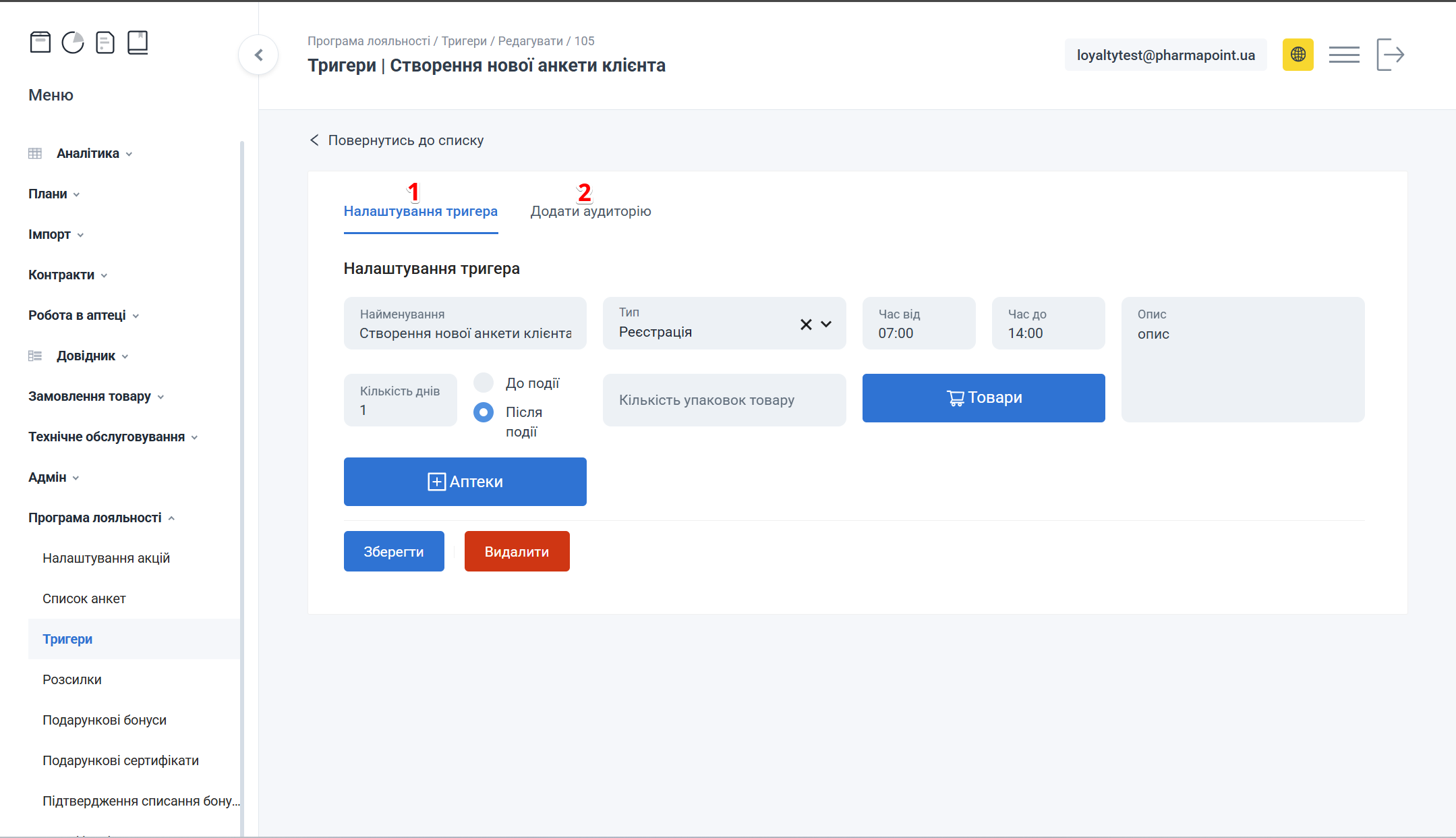
Вкладки Налаштування тригера та Додати аудиторію
| № | Вкладка | Опис |
|---|---|---|
| 1 | Налаштування тригера | Налаштування умов спрацювання тригера |
| 2 | Додати аудиторію | Додавання аудиторії до тригера |
Вкладка Додати аудиторію з'являється після першого збереження налаштувань
Вкладка Налаштування тригера
Заповнення форми відбувається аналогічно Додати тригер
Вкладка Додати аудиторію
Для додавання аудиторії до тригера відкрийте вкладку Додати аудиторію:
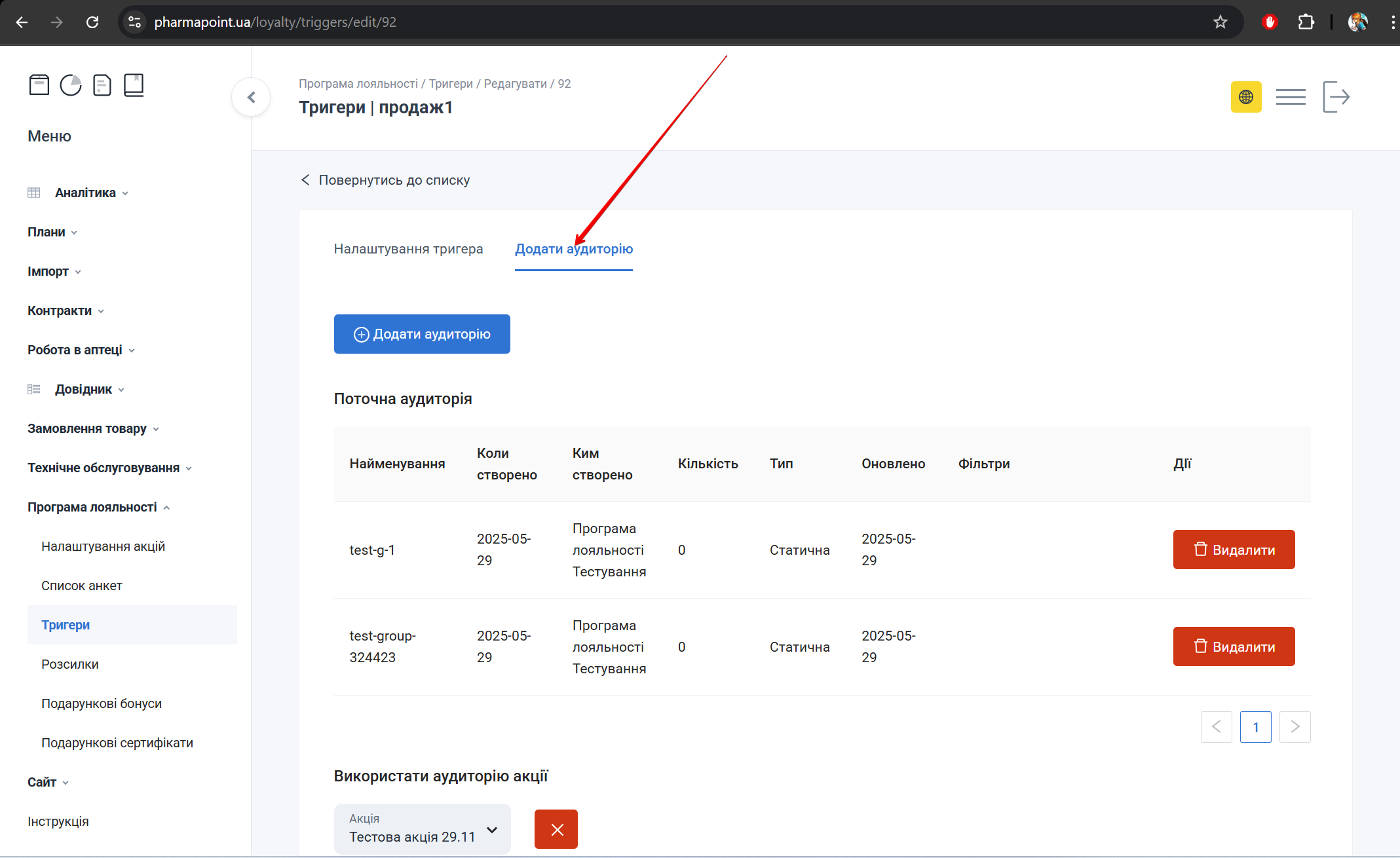
Вкладка Додати аудиторію на сторінці редагування тригера
З'явиться сторінка, яка містить:
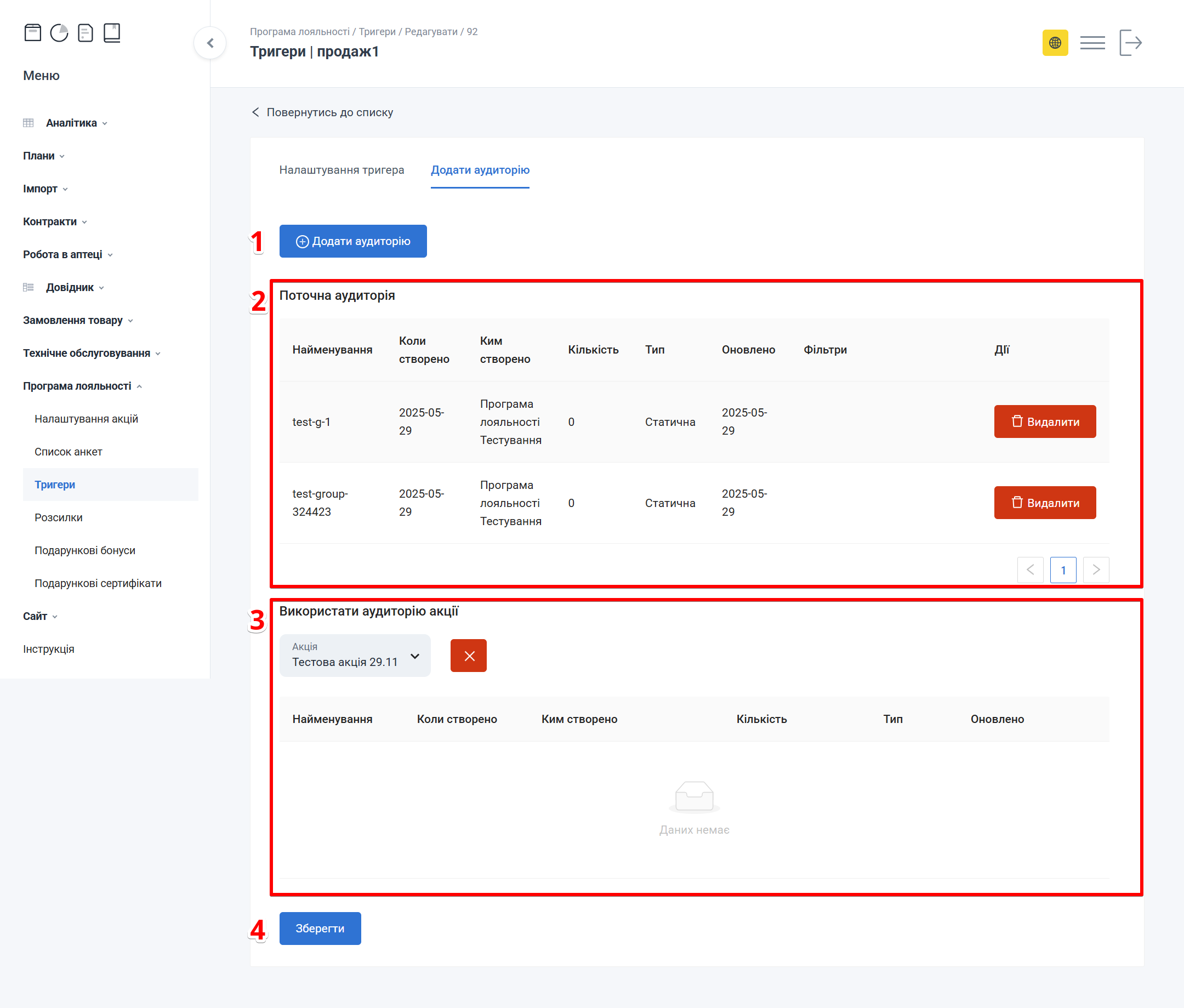
Блоки Додати аудиторію, Поточна аудиторія, Використати аудиторію акції та Зберегти
| № | Блоки | Опис |
|---|---|---|
| 1 | Додати аудиторію | Кнопка додавання групи в аудиторію |
| 2 | Поточна аудиторія | Таблиця з інформацією про поточну аудиторію |
| 3 | Використати аудиторію акції | Вибір акції, з якої буде додано аудиторію |
| 4 | Зберегти | Кнопка для збереження даних |
Додати аудиторію
Можна обрати як окремо, так і одночасно, групи в блоці Поточна аудиторія та аудиторію акції в блоці Використати аудиторію акції.
Якщо одночасно обрано Групи та Аудиторію акції — вони сумуються
Щоб додати групу до аудиторії, натисніть Додати аудиторію:
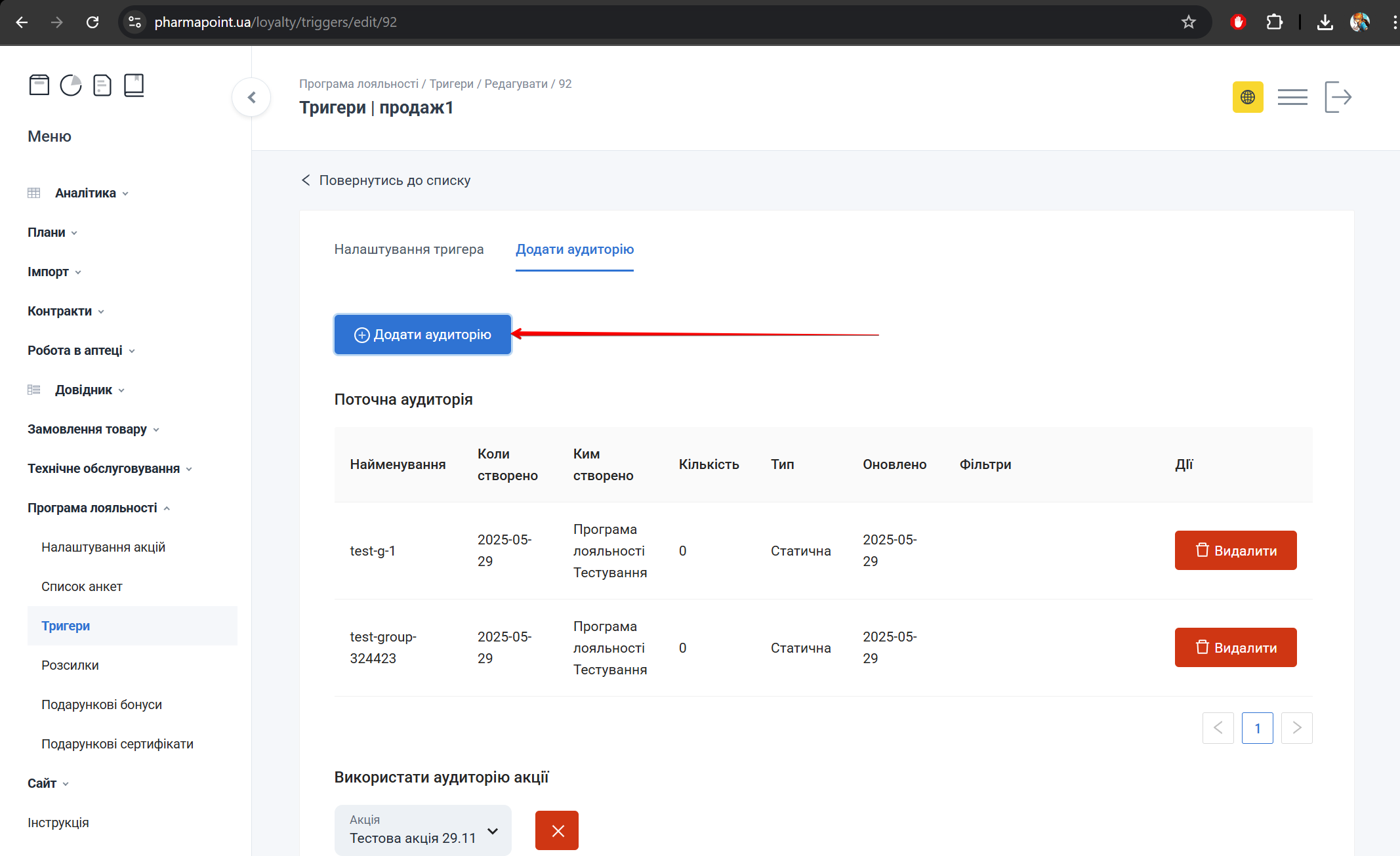
Кнопка Додати аудиторію для відкриття попапу Групи
Відкриється попап Групи.
Щоб знайти групу за найменуванням, введіть назву у полі Пошук. Під час введення пошукового запиту список автоматично фільтрується та відображає лише записи, що відповідають заданим критеріям.
Переглянути інформацію про групи можна в таблиці попапу Групи:
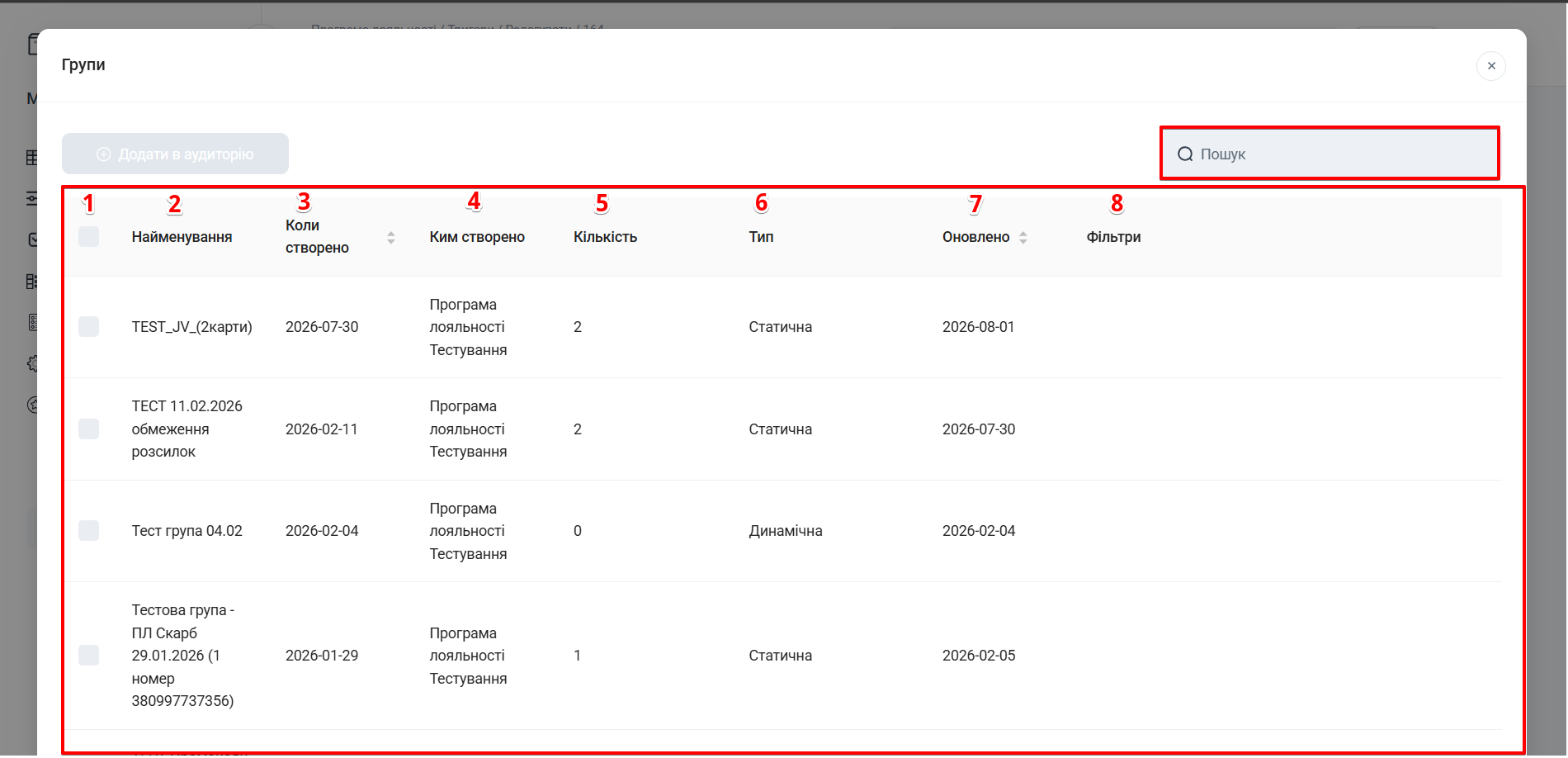
Попап Групи: поле Пошук та таблиця зі списком груп
| № | Колонка | Опис |
|---|---|---|
| 1 | Чекбокс | Вибір групи для додавання в аудиторію |
| 2 | Найменування | Назва групи |
| 3 | Коли створено | Дата створення групи у форматі Y-m-d |
| 4 | Ким створено | Автор створення групи |
| 5 | Кількість | Кількість анкет у групі |
| 6 | Тип | Тип групи:
|
| 7 | Оновлено | Дата оновлення групи у форматі Y-m-d |
| 8 | Фільтри | Фільтр пошуку анкет |
Список груп можна сортувати за такими параметрами:
Коли створено — дата створення групи;
Оновлено — дата останнього оновлення групи.
Щоб вибрати групи для додавання в аудиторію, встановіть позначку в чекбокс. Після вибору групи натисніть кнопку Додати в аудиторію:
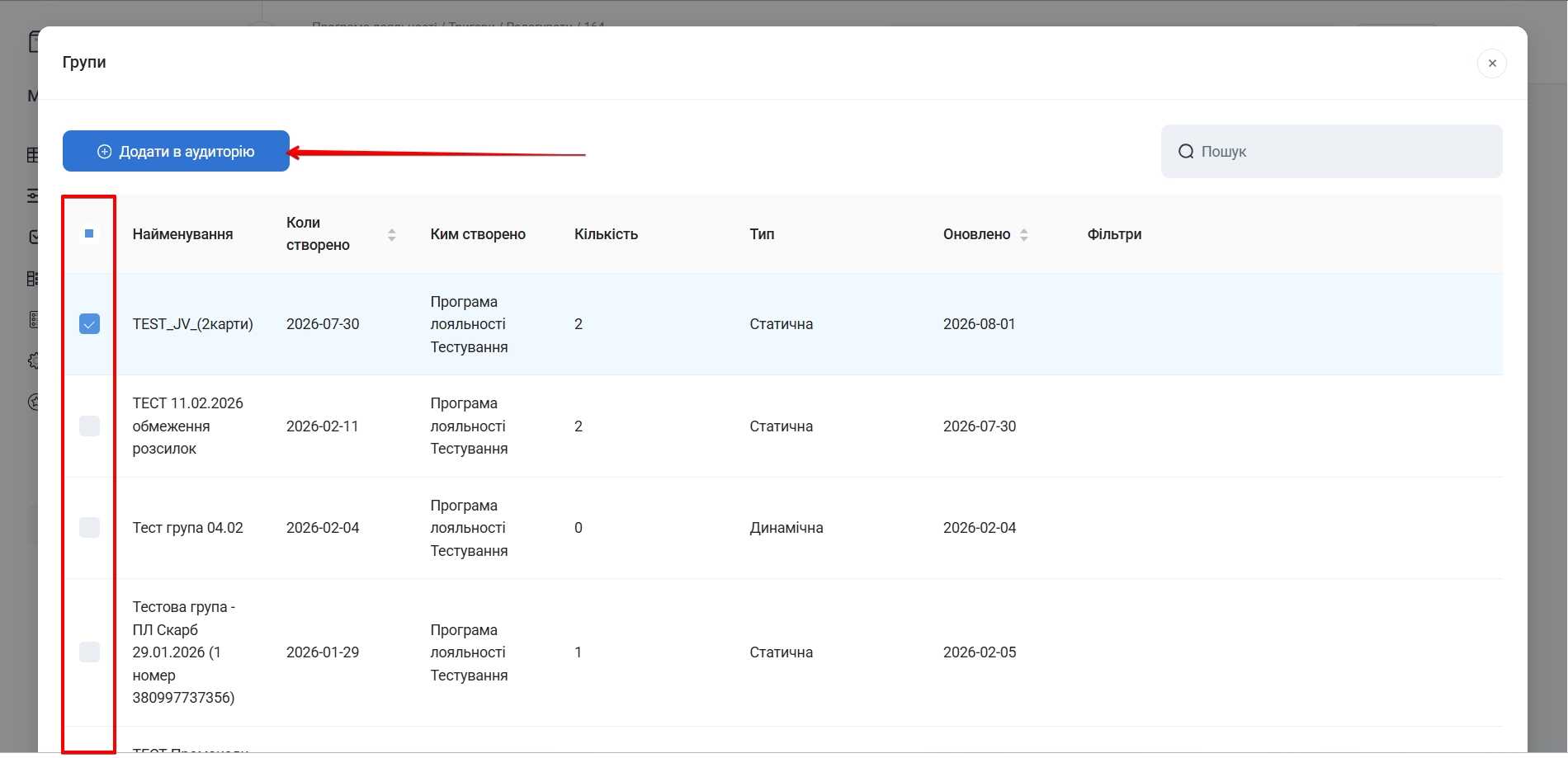
Чекбокс для вибору однієї або декількох груп
Кнопка Додати в аудиторію стає активною тільки після вибору однієї або декількох груп будь-якого типу
Вибрані чекбоксами групи з’являться у блоці Поточна аудиторія.
Поточна аудиторія
Переглянути інформацію про додані до аудиторії групи можна в таблиці з записами у блоці Поточна аудиторія:
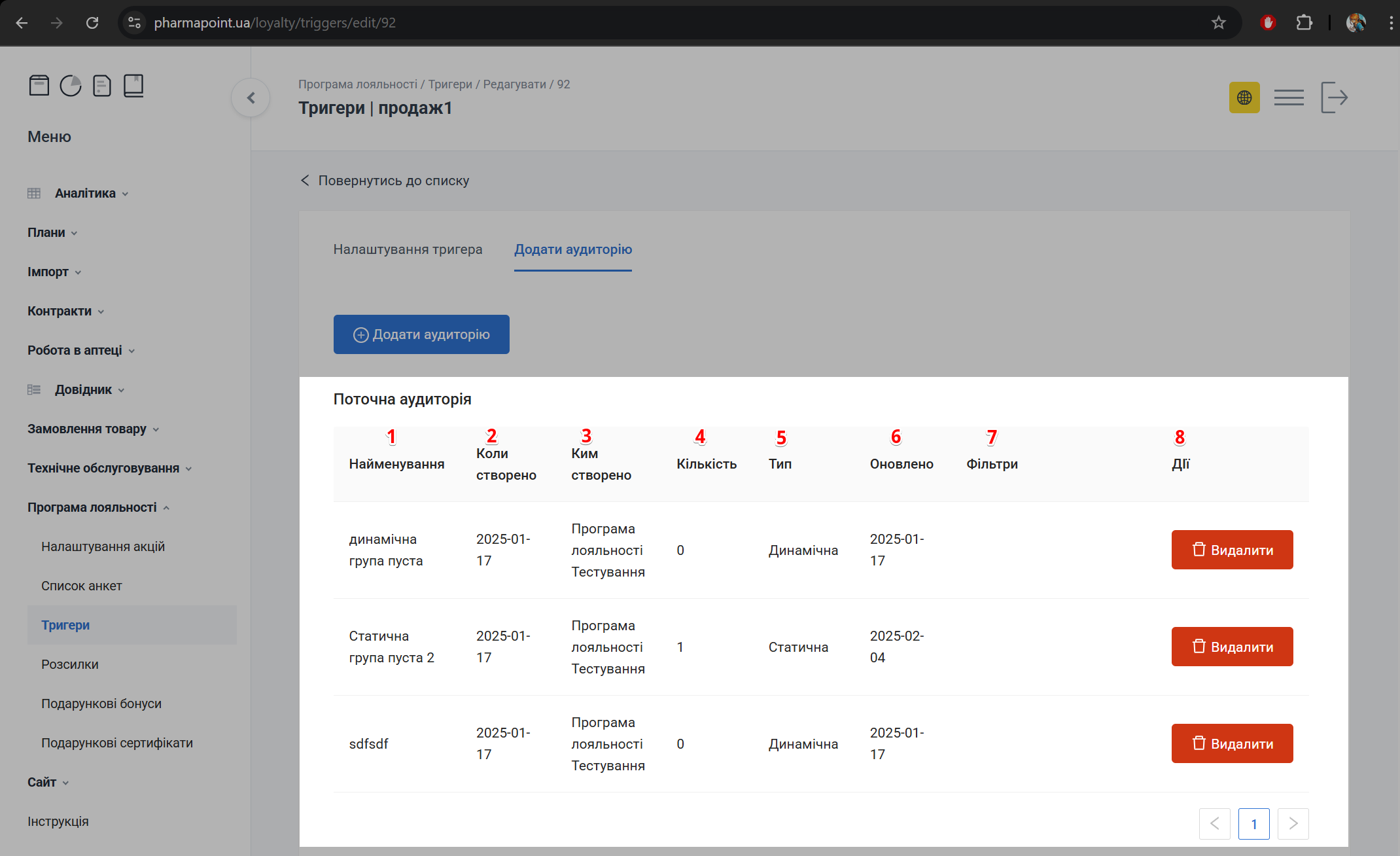
Блок Поточна аудиторія: таблиця з групами та кнопка Видалити
| № | Колонка | Опис |
|---|---|---|
| 1 | Найменування | Назва групи |
| 2 | Коли створено | Дата створення групи |
| 3 | Ким створено | Автор створення групи |
| 4 | Кількість | Кількість анкет у групі |
| 5 | Тип | Тип групи:
|
| 6 | Оновлено | Дата оновлення групи |
| 7 | Фільтри | Фільтри, налаштування яких виконується за інструкцією Список анкет |
| 8 | Дії | Доступні дії: видалити |
Щоб видалити групу з аудиторії, натисніть кнопку Видалити навпроти потрібного запису:
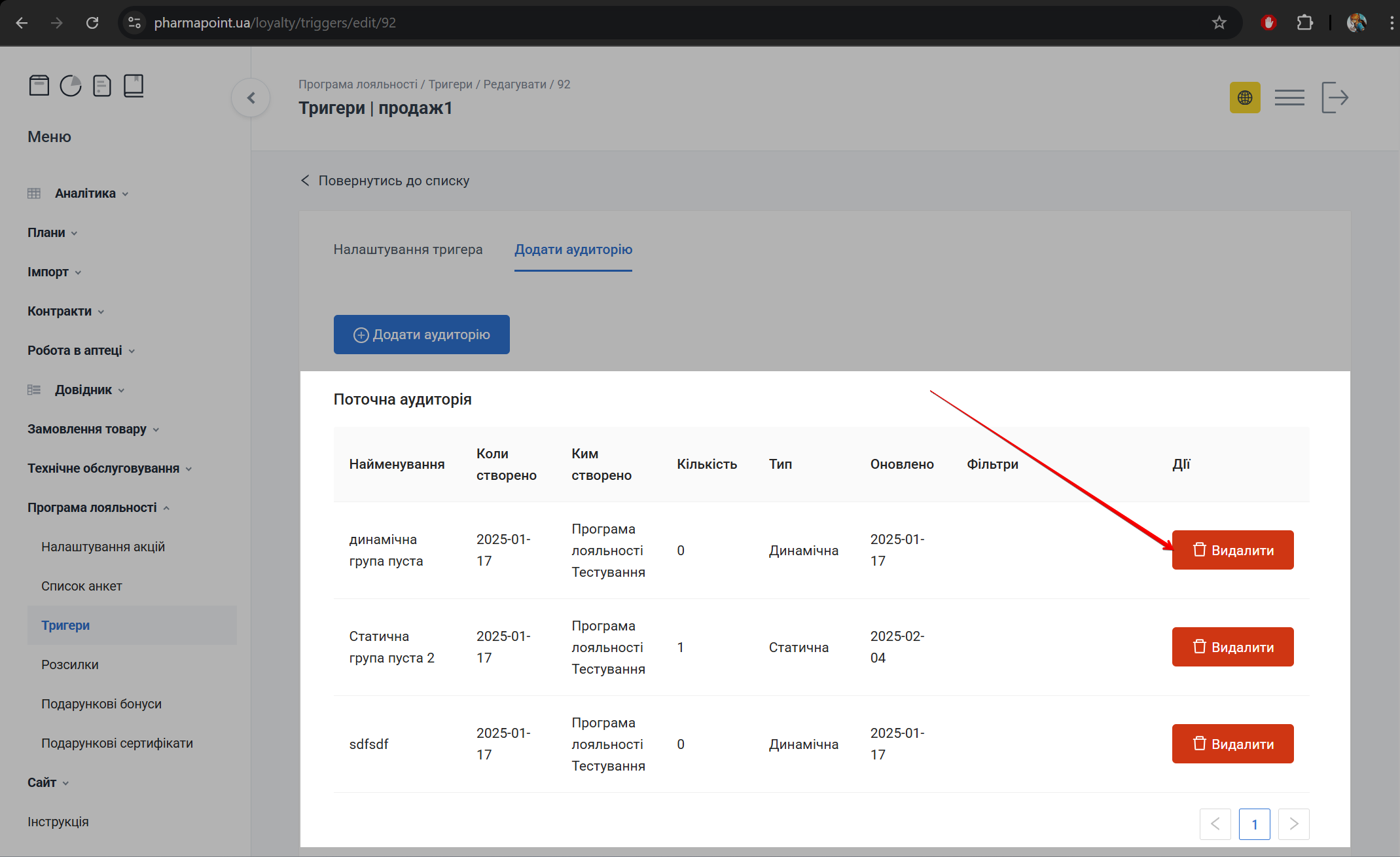
Кнопка Видалити в таблиці Поточна аудиторія
З’явиться попередження: Ви впевнені?
Для підтвердження дії натисніть Гаразд. Щоб скасувати видалення, натисніть Скасувати:
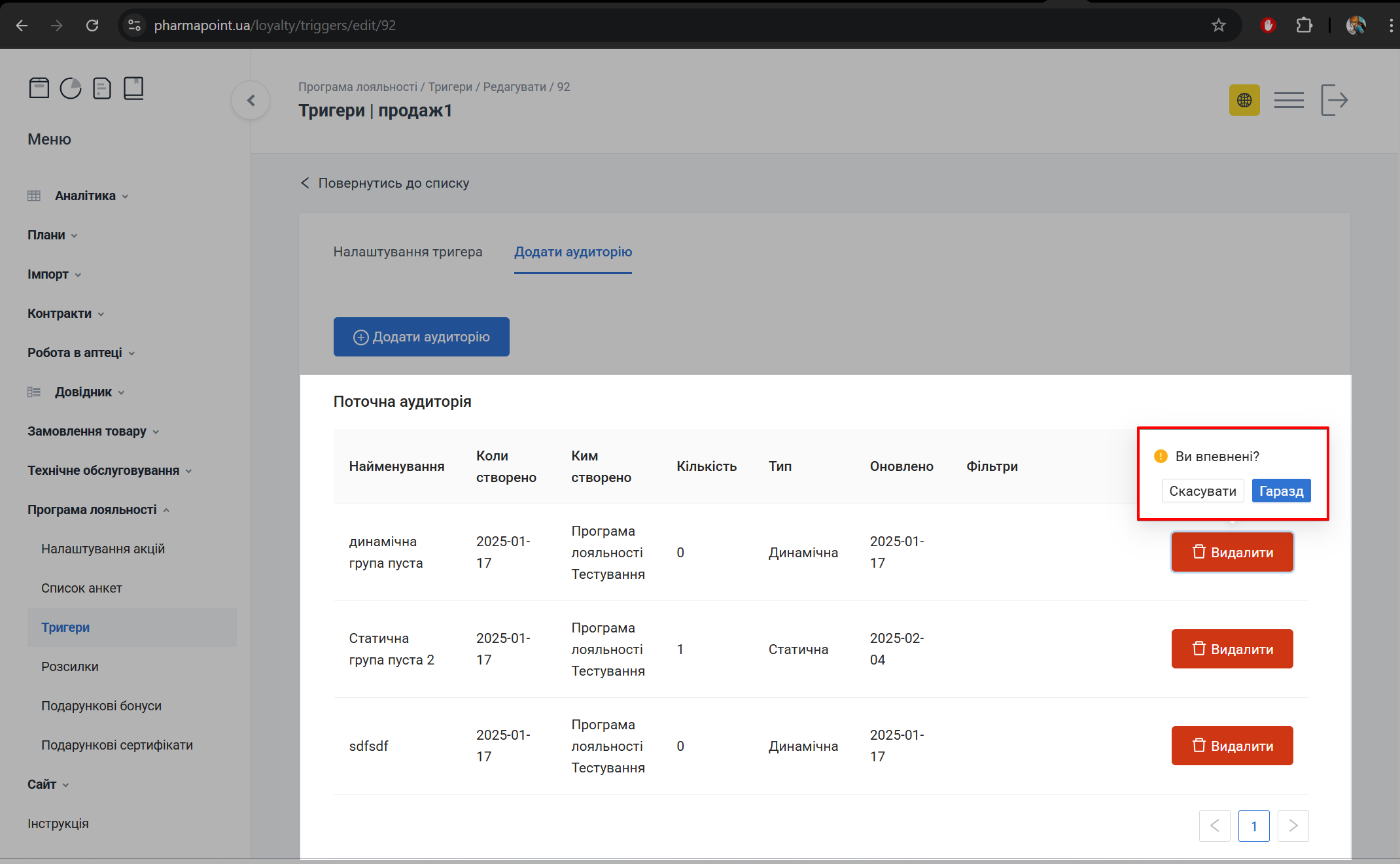
Діалог підтвердження видалення групи: Гаразд та Скасувати
Використати аудиторію акції
Для вибору акції, з якої потрібно додати аудиторію до тригера, натисніть Акція та вкажіть або виберіть з випадаючого списку потрібну назву акції:
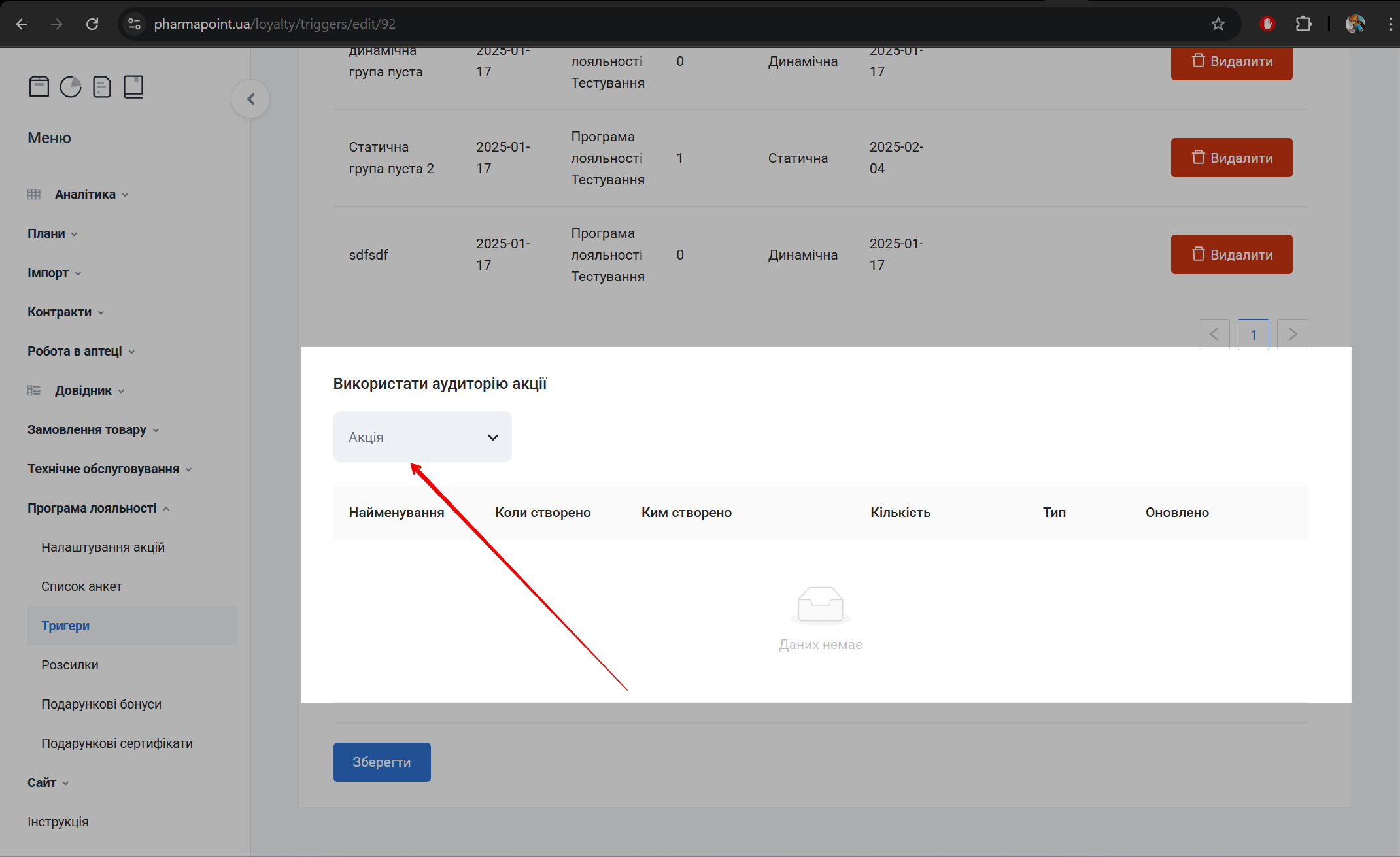
Поле Акція та випадаючий список для вибору акції
Після вибору аудиторії акції, праворуч від поля Акція з'явиться кнопка з червоним хрестиком. Натисніть на неї, щоб скинути помилково вибрану аудиторію акції:
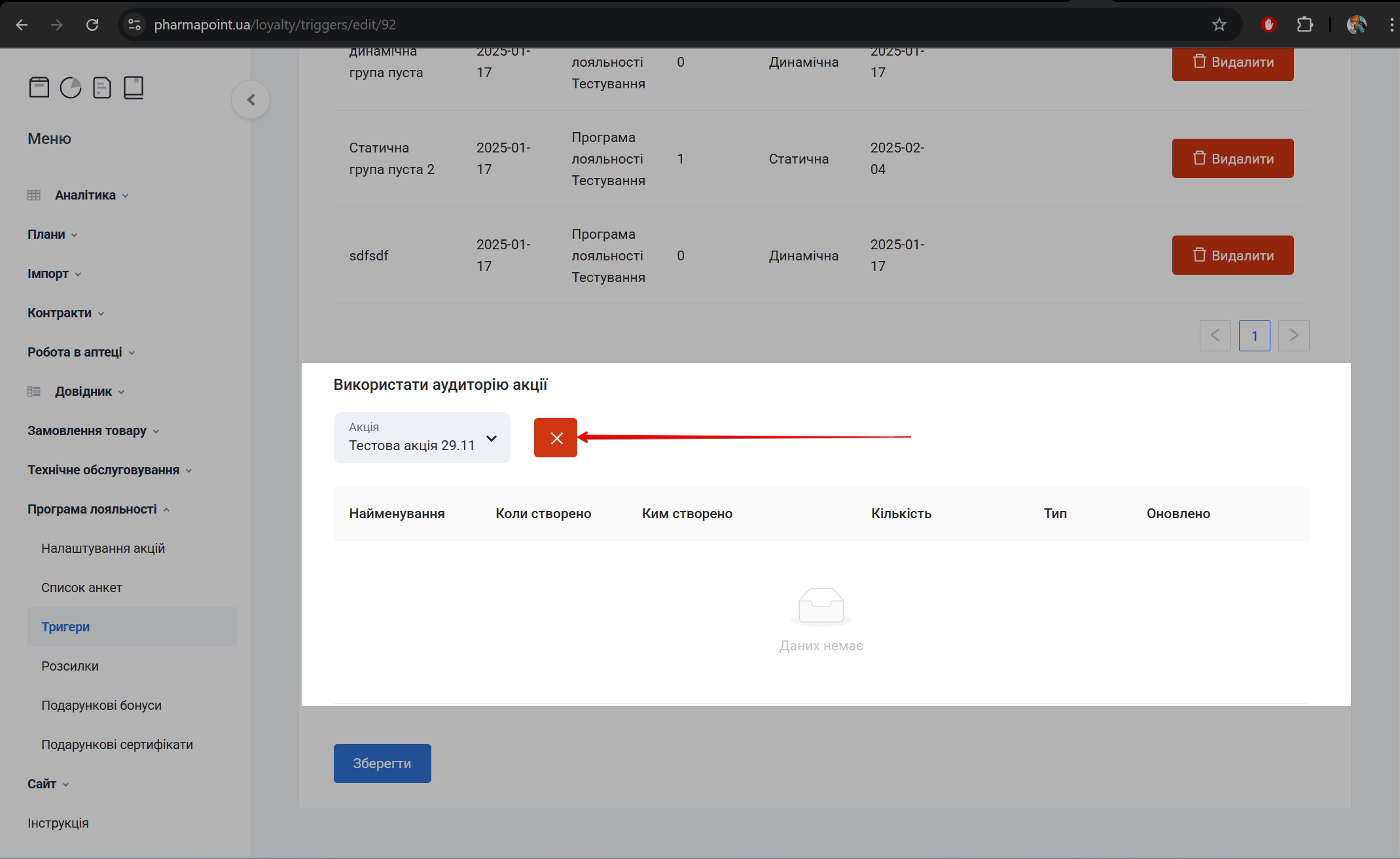
Кнопка з червоним хрестиком для скидання вибору акції
Інформація про аудиторію обраної акції, яка була додана в аудиторію тригера, відобразиться в таблиці з записами у блоці Використати аудиторію акції:
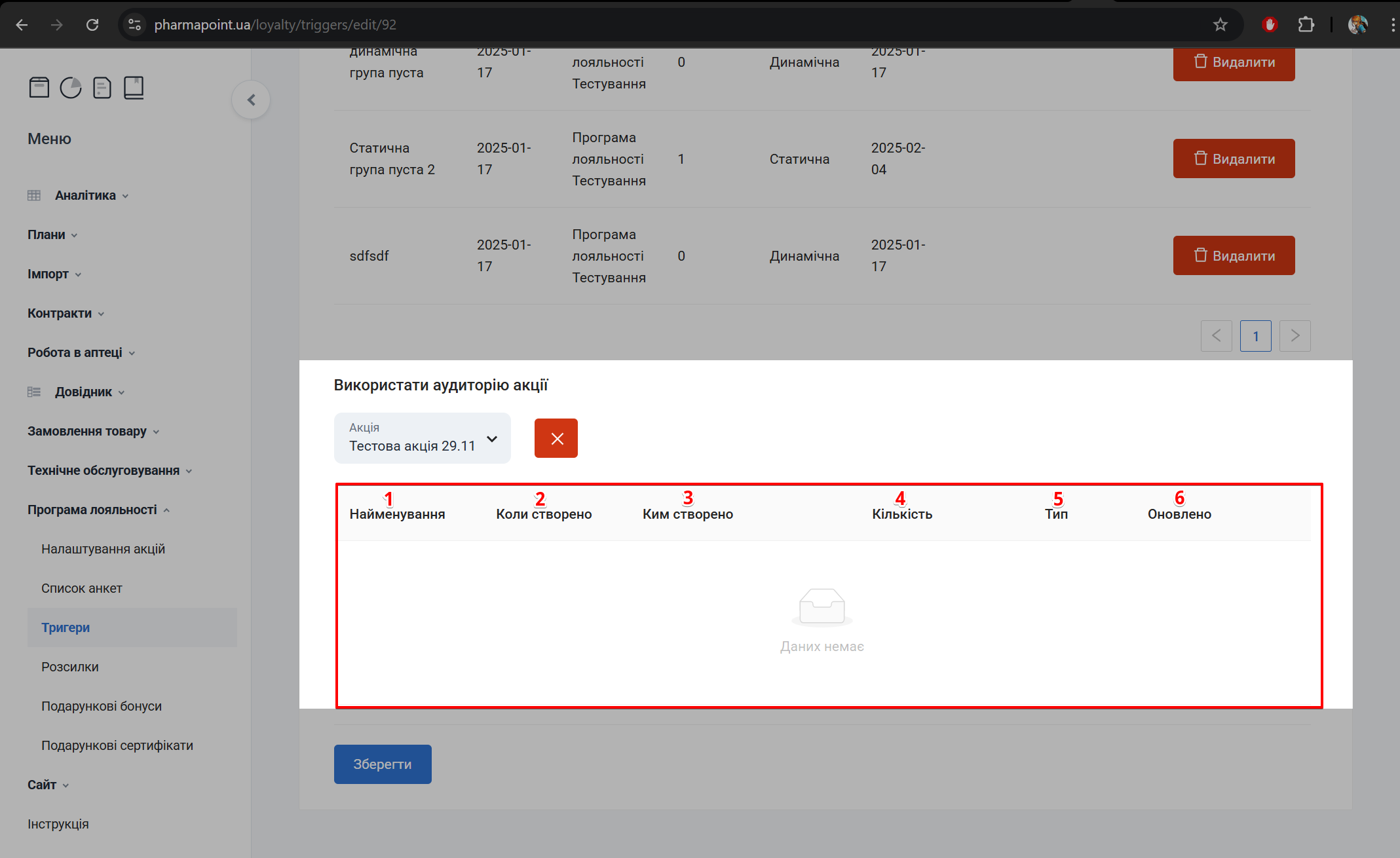
Таблиця з групами аудиторії обраної акції
| № | Колонка | Опис |
|---|---|---|
| 1 | Найменування | Назва групи |
| 2 | Коли створено | Дата створення групи |
| 3 | Ким створено | Автор створення групи |
| 4 | Кількість | Кількість анкет у групі |
| 5 | Тип | Тип групи:
|
| 6 | Оновлено | Дата оновлення групи |
Для збереження даних у вкладці Додати аудиторію натисніть Зберегти:
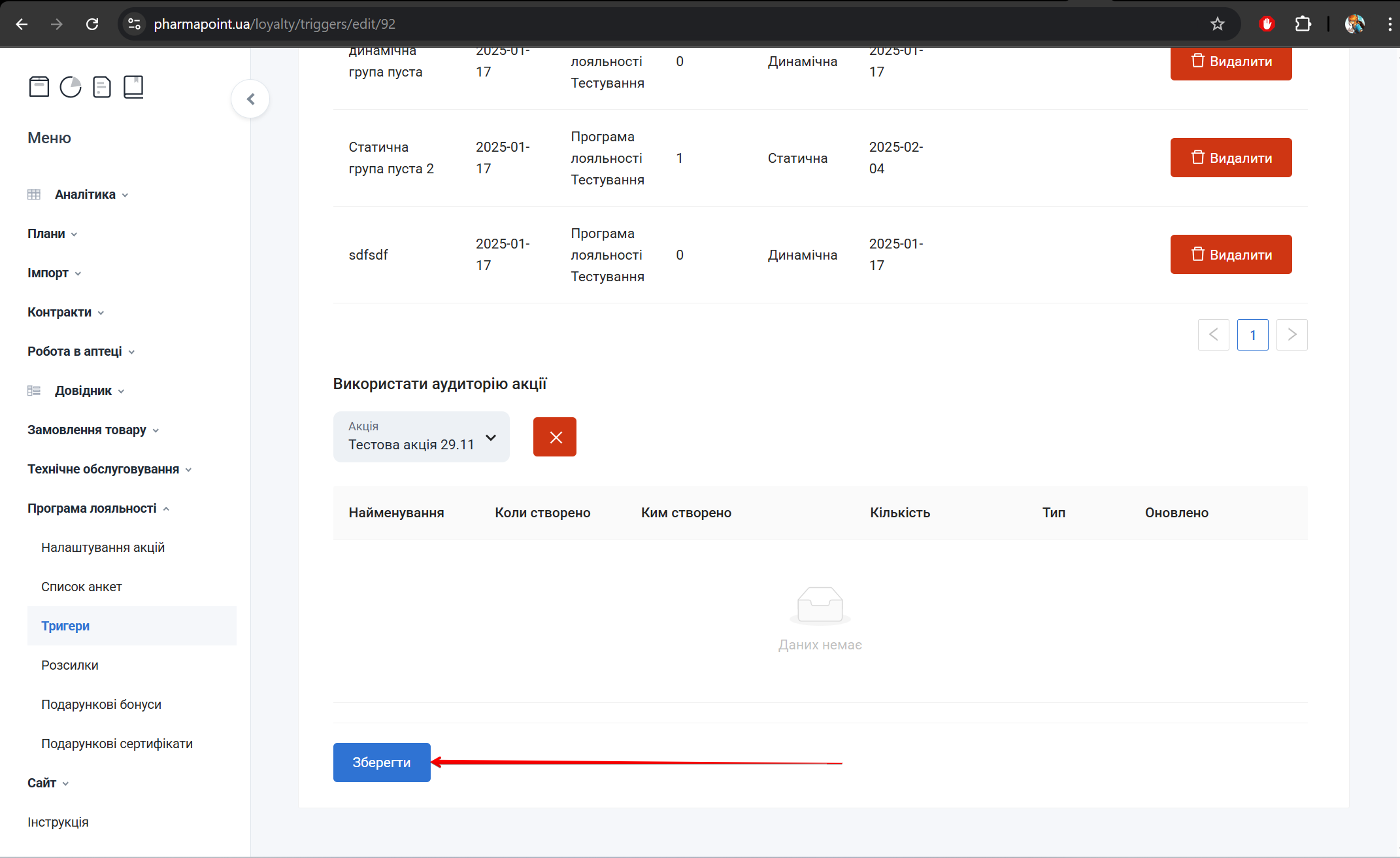
Кнопка Зберегти для збереження даних аудиторії тригера